CREA STAGIONI E PERIODI #
Inserire le STAGIONI è fondamentale! Senza la definizione di un periodo di apertura della struttura, infatti, non si potranno ricevere prenotazioni dirette (BOOKING ENGINE) e collegare i canali in XML (CHANNEL MANAGER).
E’ importante che le STAGIONI siano configurate con i periodi aggiornati, pena la non disponibilità delle camere in fase di prenotazione, da Booking Engine o da Channel Manager. Ricordati pertanto di tenerle sempre aggiornate!
Definisci le stagioni per il periodo di apertura. Ogni stagione creata corrisponderà a una tariffa da impostare es. ALTA STAGIONE, MEDIA STAGIONE, BASSA STAGIONE.
Se lavori con un’unica tariffa tutto l’anno, crea una STAGIONE UNICA, definendo l’inizio e fine del periodo di apertura struttura: es. STAGIONE UNICA -> in Periodi INIZIO 1/1/2021 FINE 31/12/2021
- Clicca su LISTINO -> STAGIONI dal menù.
- Clicca su AGGIUNGI NUOVO
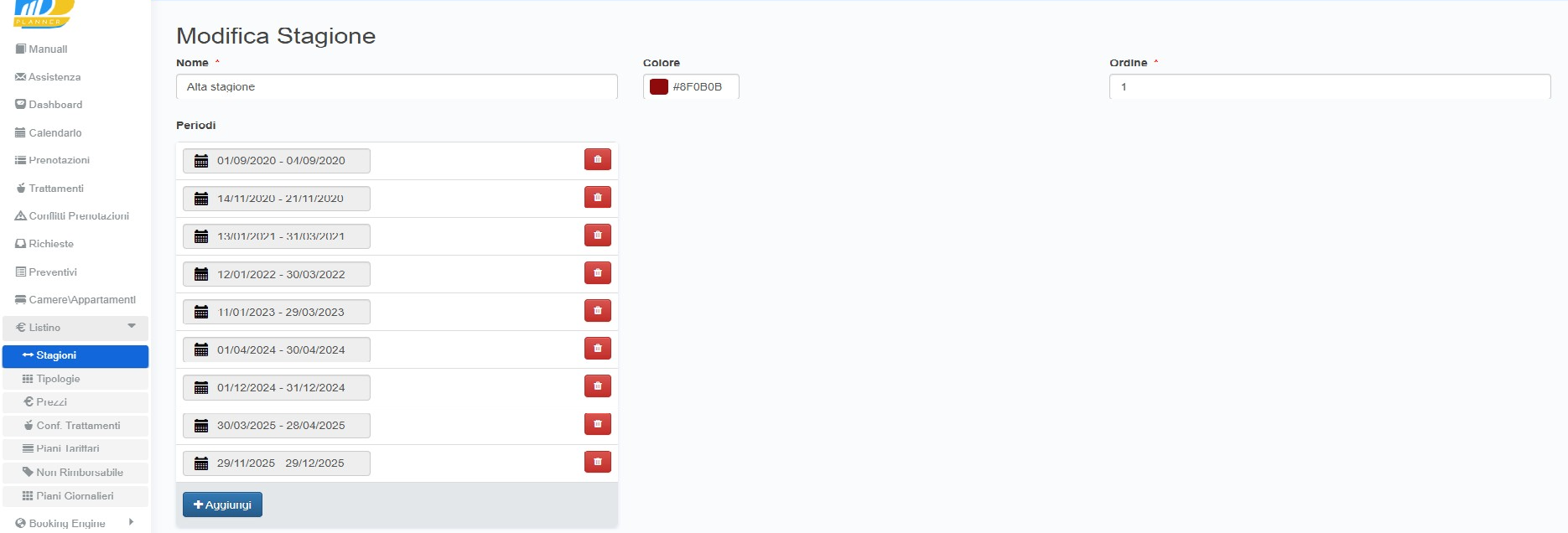
- In NOME inserisci il nome della stagione (es. ALTA STAGIONE)
- In COLORE, seleziona dal quadratino bianco un colore diverso dal bianco. Utilizza il puntatore per muoverti sui colori della barra e selezionare il colore. NOTA BENE: Il colore della stagione potrà essere visibile anche sul CALENDARIO, se imposterai “SI” in COLORE STAGIONI dai comandi di impostazione Calendario (tasto blu con rotelline), vedi ultimo paragrafo di questa pagina.
- In ORDINE (consigliato a chi ha tante stagioni) puoi inserire un valore (1, 2, 3, ecc.) per dare un ordine alle stagioni in fase di inserimento tariffe (facoltativo)
- Clicca su AGGIUNGI in PERIODI, definisci gli intervalli di periodo compresi nella stagione definita.
Es. per l’ALTA STAGIONE i periodi potrebbero essere:
1) PERIODO: INIZIO 01/08/2021 FINE 31/08/2021
2) PERIODO: INIZIO 21/12/2021 FINE 06/01/2022 - Clicca su SALVA e attendi il caricamento della pagina
- Clicca su AGGIUNGI NUOVO INLINE per ogni stagione da creare e ripeti come sopra
- Ripeti l’operazione per ogni Stagione da configurare (MEDIA STAGIONE, BASSA STAGIONE)
ATTENZIONE: una volta create tutte le stagioni, per mantenere le vecchie tariffe, dovrai solo modificare o aggiungere i periodi da aggiornare. Eliminando le stagioni, infatti, dovrai andare a riscrivere le tariffe per le stagioni nuove create.
VISUALIZZA COLORE STAGIONI SUL CALENDARIO
Puoi visualizzare sul calendario i colori delle varie stagioni
- Vai alla pagina CALENDARIO
- Clicca sul tasto in alto blu (con le rotelline)
- Clicca su SI in COLORE STAGIONI

CREA PREZZI #
Una volta impostate le stagioni, per inserire i prezzi, segui questi passaggi:
- Vai su LISTINO -> PREZZI
- Imposta per ogni camera, i prezzi per numero di occupanti (indicando una Tariffa base di partenza e utilizzando le regole di derivazione in + o – e in % o in € per le altre configurazioni) e per stagione, cliccando su AGGIUNGI (potrai aggiungere più configurazioni per la stessa camera, es: tariffa per 2 adulti, tariffa per 3 adulti, ecc.)
- Clicca su SALVA
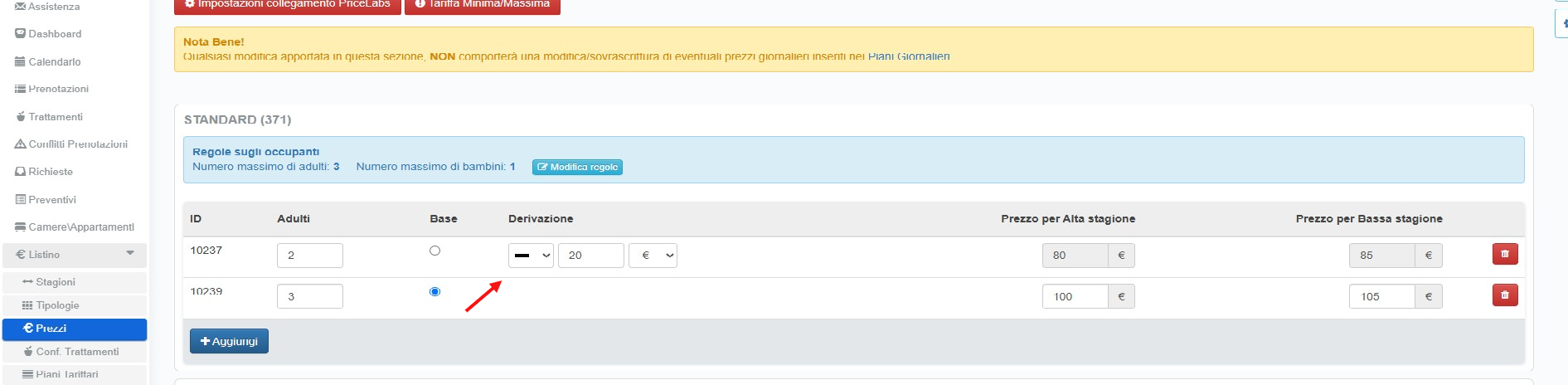
Nel caso di TIPOLOGIE di Camere, segui prima i passaggi indicati in questa pagina PRENOTAZIONE PER TIPOLOGIA DI CAMERA
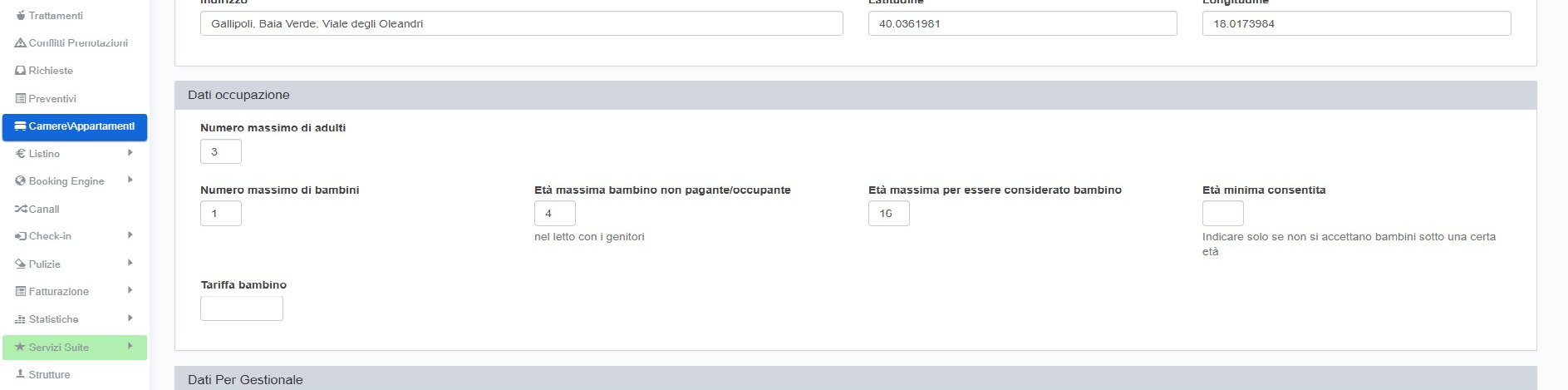
ATTENZIONE: Se vuoi gestire la disponibilità e la tariffa per i bambini, devi cliccare su MODIFICA REGOLE e impostare per ogni singola camera, in DATI OCCUPAZIONE, il campo “Numero massimo di bambini” e “Età massima bambino non pagante” e “Età massima per la tariffa bambino” . Vedi immagine sotto.