
Table of Contents
CAMBIO CAMERA DA PRENOTAZIONE #
- Vai sul CALENDARIO dal menù
- Clicca sul calendario in corrispondenza della prenotazione su cui effettuare lo spostamento di camera
- Si aprirà un pop-up
- Clicca su SPOSTA dal menù a sinistra
- Seleziona la camera, tra quelle disponibili, cliccando sulla freccia a destra
CAMBIO CAMERA VELOCE COL DRAG AND DROP #
- Vai sul CALENDARIO dal menù
- Clicca sul calendario in corrispondenza della prenotazione su cui effettuare lo spostamento di camera
- Utilizza il drag and drop per spostare la prenotazione su un’altra camera sul calendario. Puoi utilizzare la riga APPOGGIO per spostamenti veloci, senza andare a creare delle prenotazioni fittizie che poi devono essere eliminate. ATTENZIONE: per completare e salvare le modifiche, sarà necessario spostare tutte le prenotazioni dalla riga di appoggio e confermare le variazioni.
- Clicca su CONTINUA per confermare la modifica

AGGIUNTA CAMERA PER CAMBIO #
Una volta creata la prenotazione con una camera, è possibile aggiungere una camera come cambio per date diverse:
- Clicca sulla prenotazione da CALENDARIO. Si apre la finestra di pop-up
- Clicca sul menù a sinistra AGGIUNGI CAMERA
- Clicca su CONFERMA
- Una volta confermata la modifica, entrando nella prenotazione è possibile definire le date all’interno della seconda camera (clicca su DETTAGLI)
- Quando si apre il pop up per la modifica seconda camera (come cambio per date diverse), specificare in CAMBIO CAMERA la camera di partenza del cambio
- Cliccare su SALVA
 RICALCOLO TOTALE PER MODIFICA DATE #
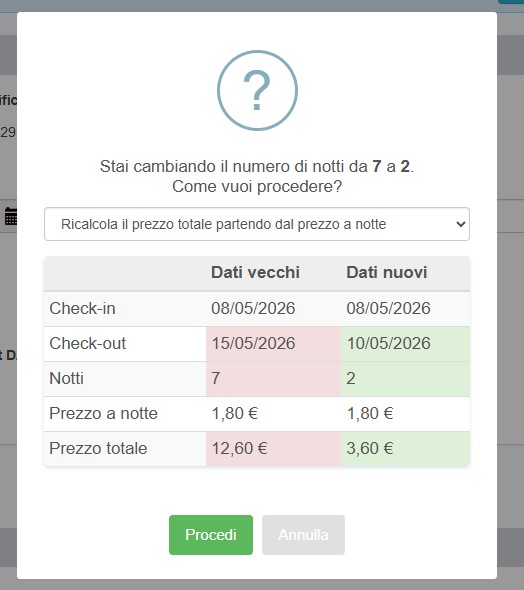
Presente funzione di ricalcolo del totale in caso di cambio date (anche per prenotazioni multicamera). Il sistema mostrerà un’anteprima delle modifiche ai valori prima di confermare.
ELIMINA IL CAMBIO CAMERA (ESTENSIONE SOGGIORNO) #
- Entra nel dettaglio della prenotazione principale
- in CAMERE, clicca su DETTAGLI in corrispondenza della camera da eliminare
- deseleziona il cambio camera dal menù CAMBIO CAMERA e SALVA
- ritorna su CAMERE, clicca su CANCELLA in corrispondenza della camera da eliminare e SALVA