
Table of Contents
PERCHE’ CREARE DEGLI ACCOUNT UTENTE -> RUOLO PULIZIE #
Con la versione SUITE di BBPlanner potrai creare degli account secondari per il personale della struttura in UTENTI. Con gli account creati per il personale pulizie:
- il personale avrà accesso limitato alle sole sezioni PULIZIE -> CALENDARIO PULIZIE e PULIZIE -> PIANO ODIERNO (leggi CALENDARIO E PIANO PULIZIE – CONFIGURAZIONE), per la gestione delle attività pulizie e riassetto al check-in o al check-out per le sole camere assegnate o (se non ha alcuna camera assegnata) alle attività assegnate.
- avrà accesso all’App Pulizie di BBPlanner, scaricabile gratuitamente su Google Play Store oppure alla parte web del calendario Pulizie da questo link: https://bbplanner.com/pulizie
COSA PUO’ FARE IL GESTORE #
- delineare un piano per le pulizie in PULIZIE -> CONFIGURAZIONI: ogni quanti giorni pianificare le pulizie o il riassetto
- inserire le Voci visibili all’interno dell’App Pulizie al personale
- inserire all’interno di ogni prenotazione delle NOTE PER IL PERSONALE, visibili nell’App Pulizie. ATTENZIONE: Sarà possibile inserire ulteriori note nel PIANO ODIERNO (NOTE DEL GIORNO) oppure cliccando su DETTAGLI nella singola camera in PIANO ODIERNO (NOTE, NOTE PER DIREZIONE -> SALVA)
- creare degli Utenti secondari con Ruolo “PULIZIE” e assegnare a ogni UTENTE PULIZIE le camere di pertinenza
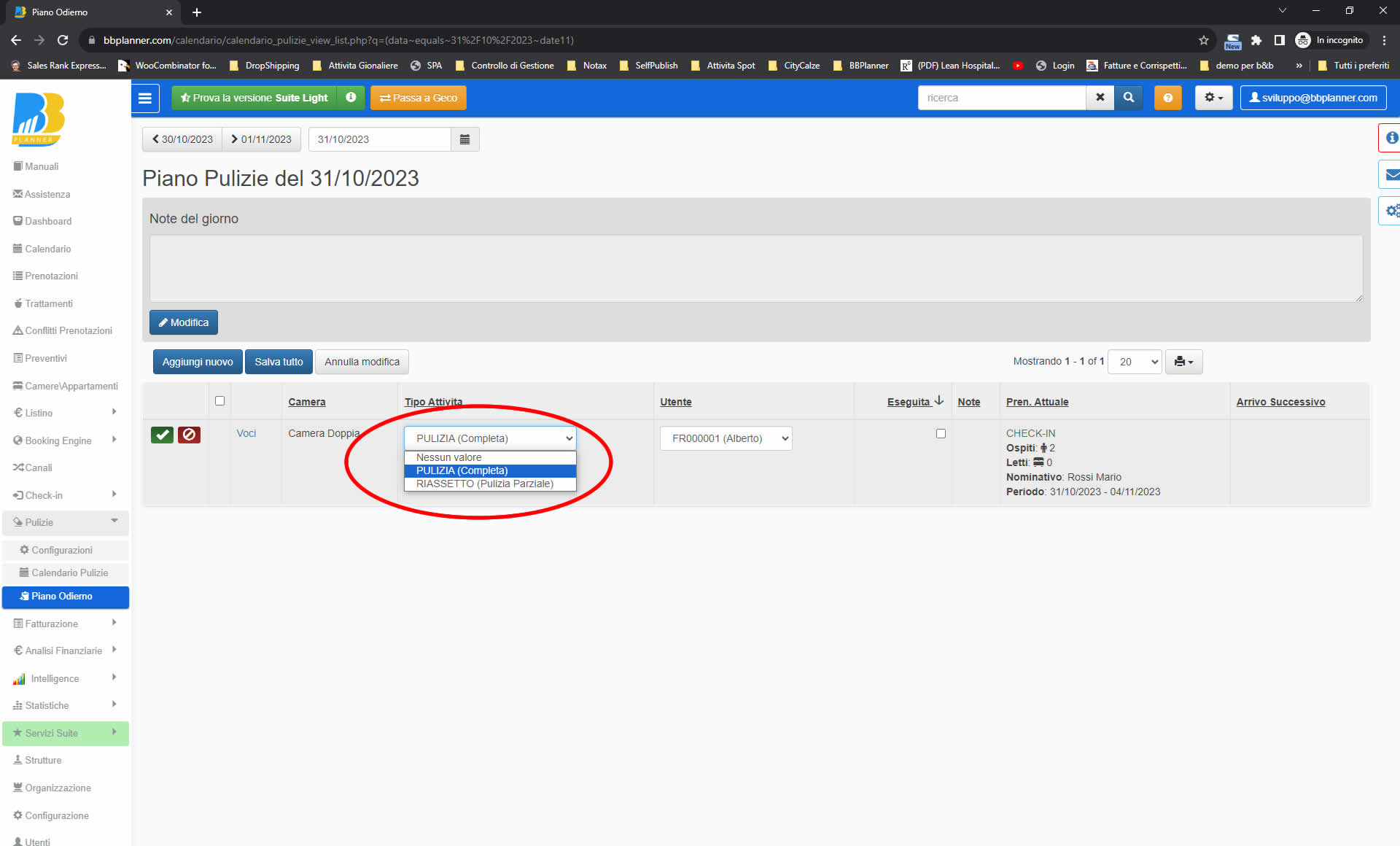
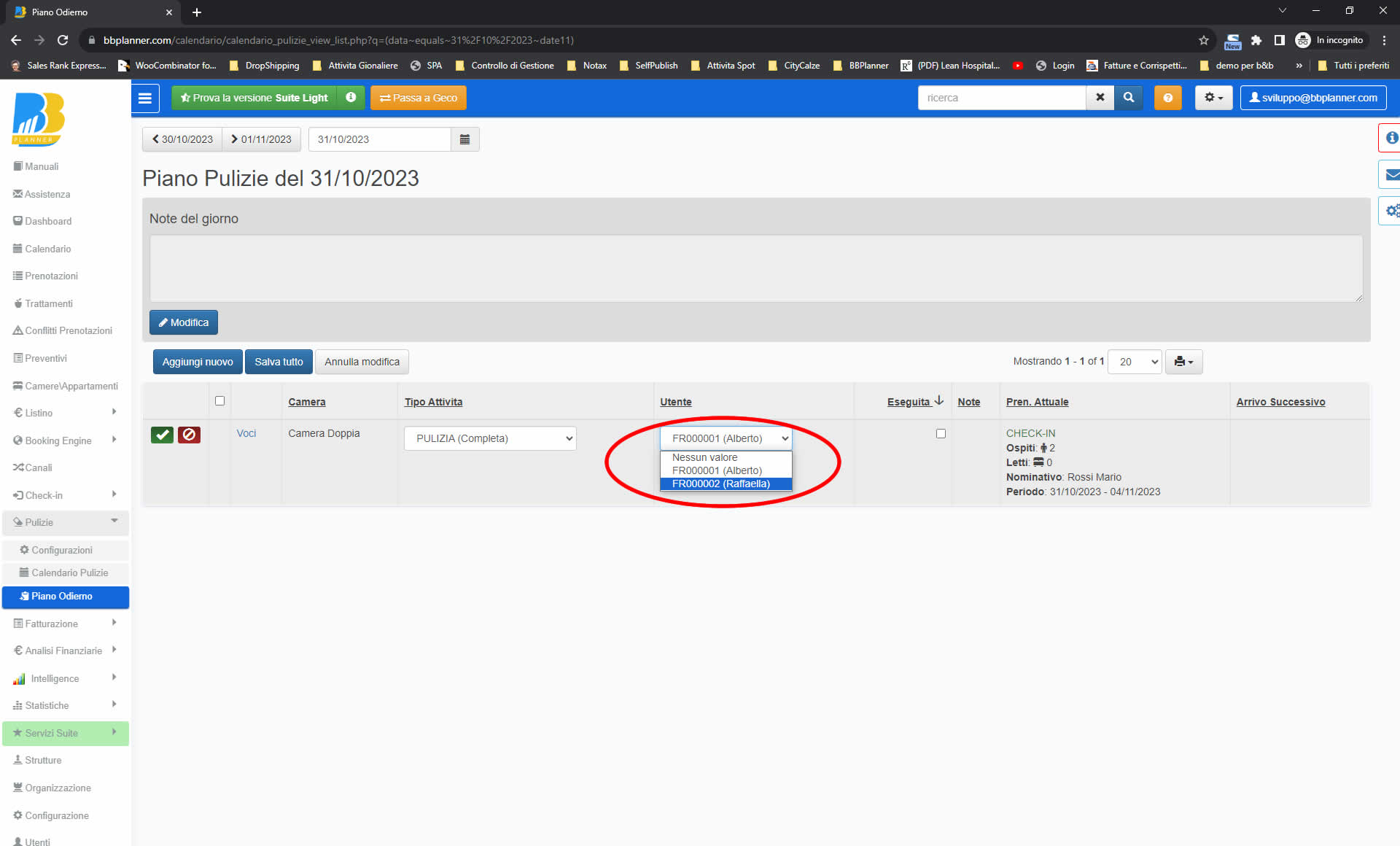
- assegnare agli utenti pulizie (anche senza camere assegnate) le singole attività da PIANO ODIERNO
Inoltre, da PULIZIE -> CALENDARIO PULIZIE, potrai:
- controllare il Calendario delle attività di riassetto e pulizia giornaliero
- modificare il calendario delle attività
- stampare il calendario delle attività
COSA PUO’ FARE IL PERSONALE (ACCOUNT PULIZIE E OPERATORE CON PULIZIE) #
Potrà accedere:
- dal gestionale web https://bbplanner.com/pulizie, al Calendario Pulizie per avere sottomano la situazione generale delle attività da eseguire e al Piano Pulizie Odierno per le sole camere assegnate o per le singole attività assegnate.
- dall’ App Pulizie BBPlanner, per visualizzare le attività quotidiane e per le settimane e mesi successivi, cliccare su “Eseguita”, in corrispondenza dell’attività sulla camera, una volta terminata, leggere le note inserite dal gestore, inserire delle note a sua volta.
COME CREARE UN ACCOUNT UTENTE PER IL PERSONALE PULIZIE (VALIDO PER ACCESSO DA WEB E PER APP PULIZIE DI BBPLANNER) #
- Clicca su “Utenti“
- Clicca su “Aggiungi nuovo”
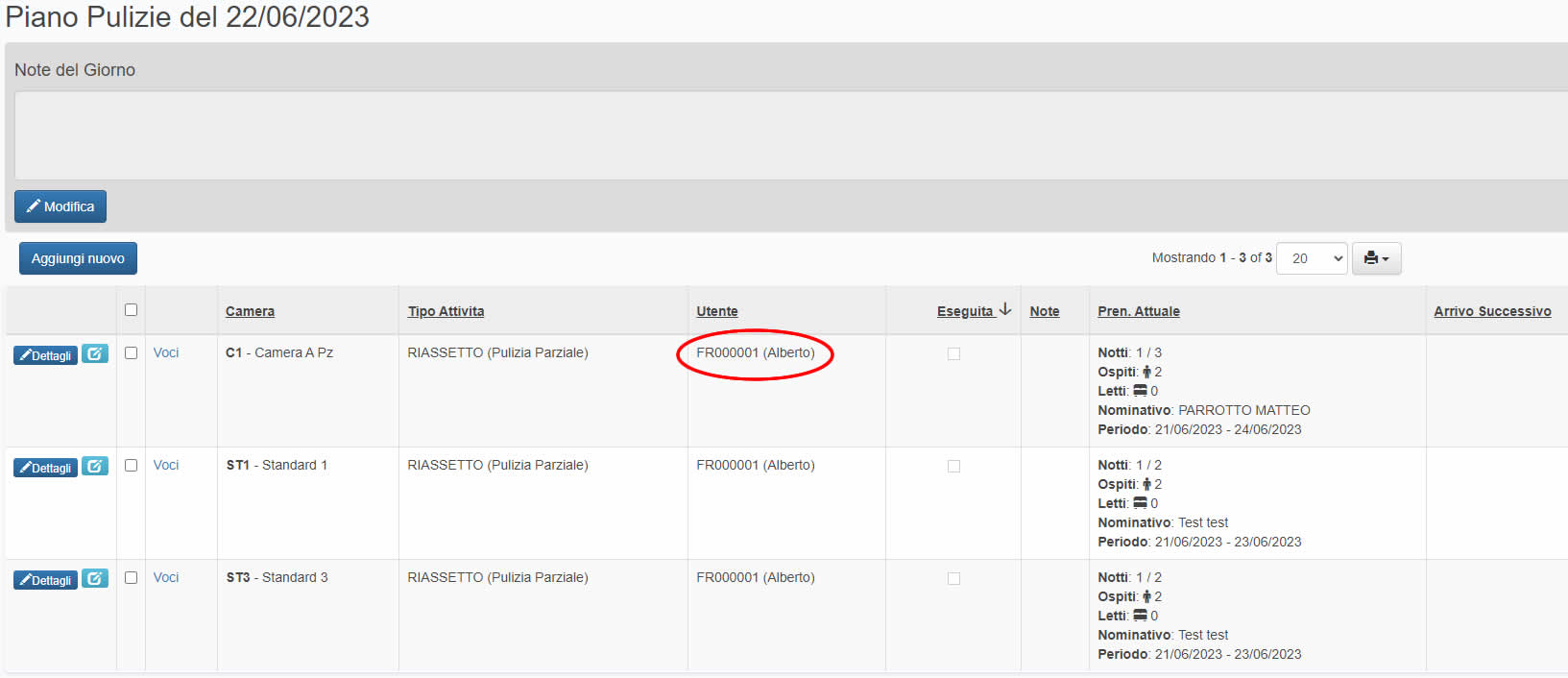
- Inserisci il nome dell’utente in ALIAS (per identificarlo facilmente in PIANO ODIERNO come da IMMAGINE 2)
- Crea password in “Password”. ATTENZIONE: lo USERNAME sarà creato dal sistema, dopo il salvataggio del NUOVO UTENTE
- Seleziona dal menù a tendina Ruolo: PULIZIE o OPERATORE (per accedere anche ad altre sezioni del gestionale)
- Seleziona/Deseleziona per l’UTENTE Pulizie le camere da visualizzare nel calendario Pulizie e in PIANO ODIERNO. ATTENZIONE: le camere si possono assegnare solo all’UTENTE secondario PULIZIE e non all’UTENTE OPERATORE, che le visualizzerà tutte quante sul calendario PULIZIE e in PIANO ODIERNO. Nel caso non venga assegnata alcuna camera all’UTENTE PULIZIE sarà comunque possibile assegnargli delle singole attività da PIANO ODIERNO.
- Clicca su “Salva”
IMMAGINE 1)
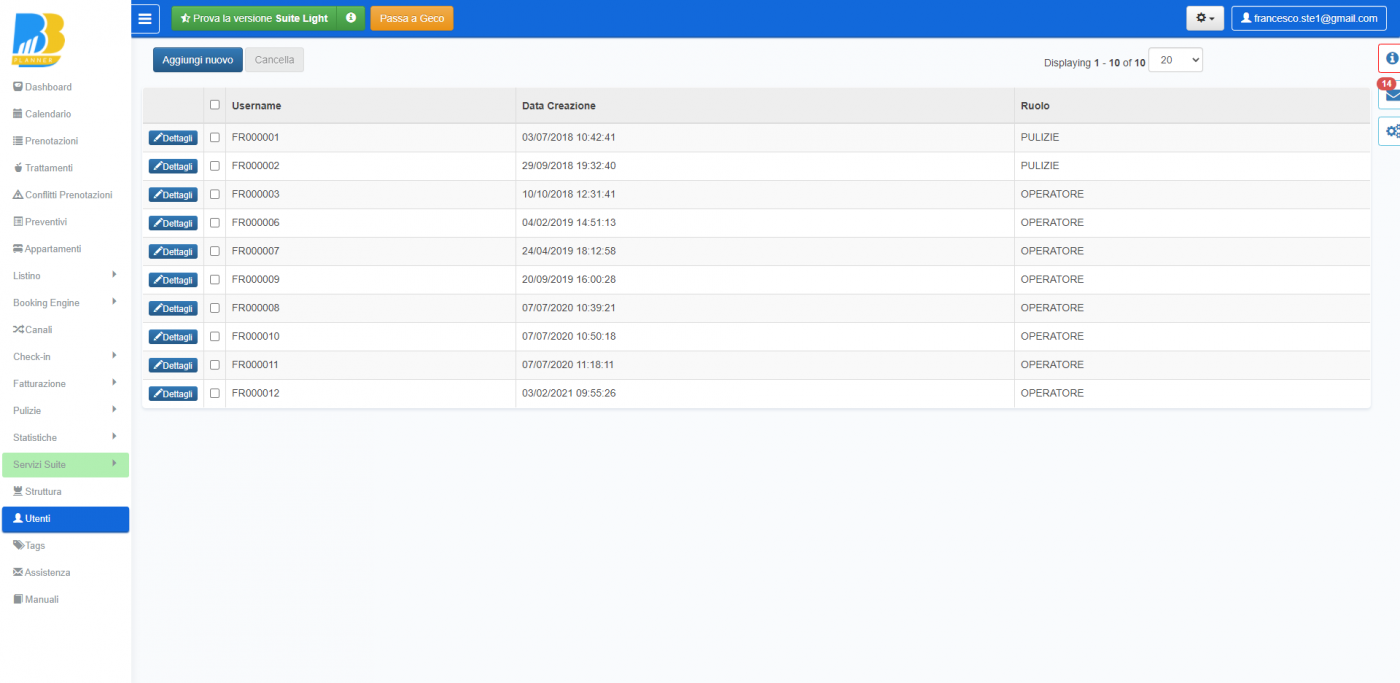
IMMAGINE 2)
ASSEGNAZIONE TIPO DI ATTIVITA’
ASSEGNAZIONE ATTIVITA’ AD UN ALTRO UTENTE PULIZIE
COME ACCEDERE ALL’APP PULIZIE DI BBPLANNER #
Una volta salvato il nuovo utente, potrai fornire il codice USERNAME, creato in automatico dal sistema, e la PASSWORD, da te creata (vedi sopra come creare account per personale pulizie).
Il personale pulizie potrà accedere con quell’account:
- all’APP Pulizie di BBPlanner, scaricabile gratuitamente su Google Play Store.
- al gestionale web, sezione PULIZIE -> CALENDARIO PULIZIE e PULIZIE -> PIANO ODIERNO
- da link https://bbplanner.com/pulizie