GESTIONE PAGAMENTI – QUOTA PROPRIETARIO #
Se hai un account Multistruttura da Property Manager (in fase di test o con modulo extra a pagamento) potrai:
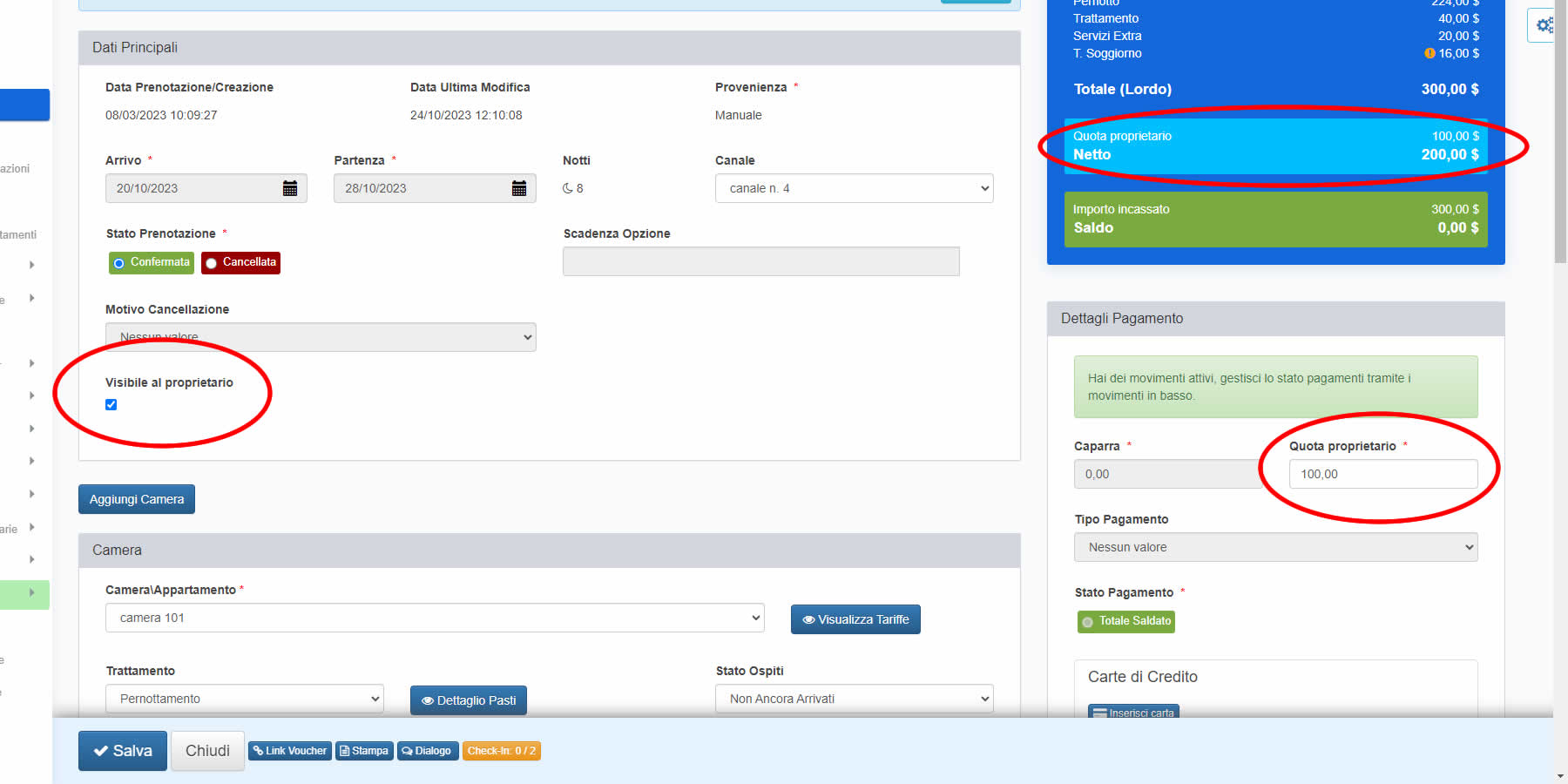
- decidere se rendere visibile o meno al proprietario (tramite utente secondario) una prenotazione
- inserire all’interno di ogni prenotazione la QUOTA PROPRIETARIO per avere il calcolo corretto del netto e per la gestione della rendicontazione allo stesso proprietario e agli ospiti
GESTIONE SPESE E BILANCIO CON TOTALE QUOTE PROPRIETARIO E SALDO #
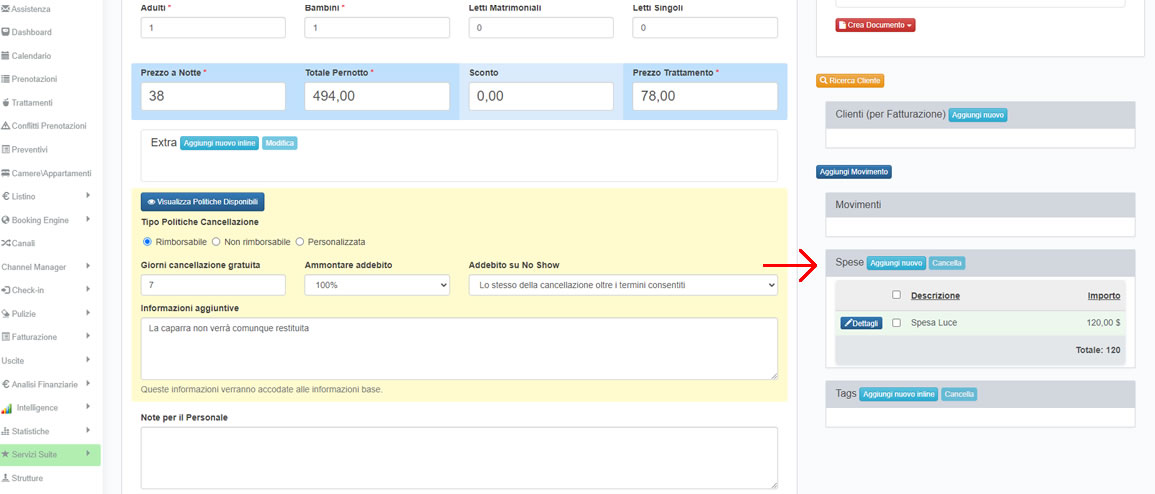
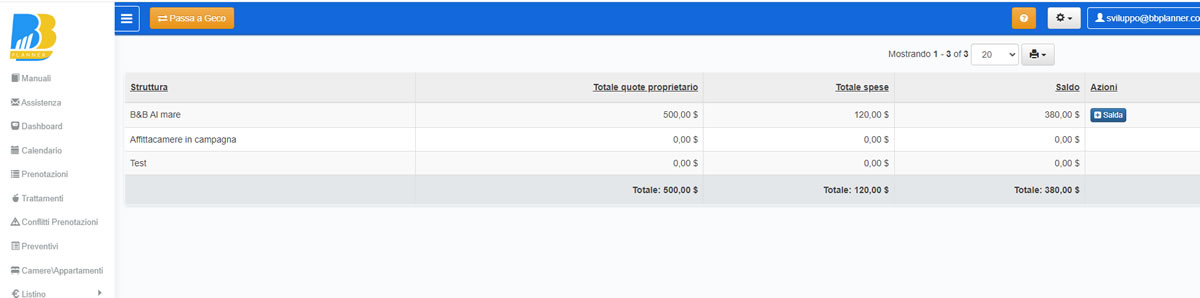
Con il modulo per Property Manager, sarà possibile inserire, all’interno di ogni prenotazione, le SPESE (esempio per attrezzature, spese per energia elettrica o gas, ecc.), per avere, in USCITE -> BILANCIO, la situazione corretta e aggiornata sul saldo, tra totale quote proprietario e spese.
SPESE AGGIUNTE ALLA PRENOTAZIONE
SITUAZIONE BILANCIO (DA MENU’, USCITE -> BILANCIO)
CONDIVISIONE CALENDARIO CON PROPRIETARI #
Se hai necessità di condividere il calendario di ogni singola struttura con i proprietari delle stesse in sola visualizzazione, puoi configurare gli UTENTI secondari con Ruolo “PROPRIETARIO“. Per ogni UTENTE PROPRIETARIO, potrai configurare la possibilità o meno:
- di mostrare il totale prenotazione o solo il netto (in base alla commissione impostata dal property manager in QUOTA PROPRIETARIO all’interno di ogni scheda prenotazione)
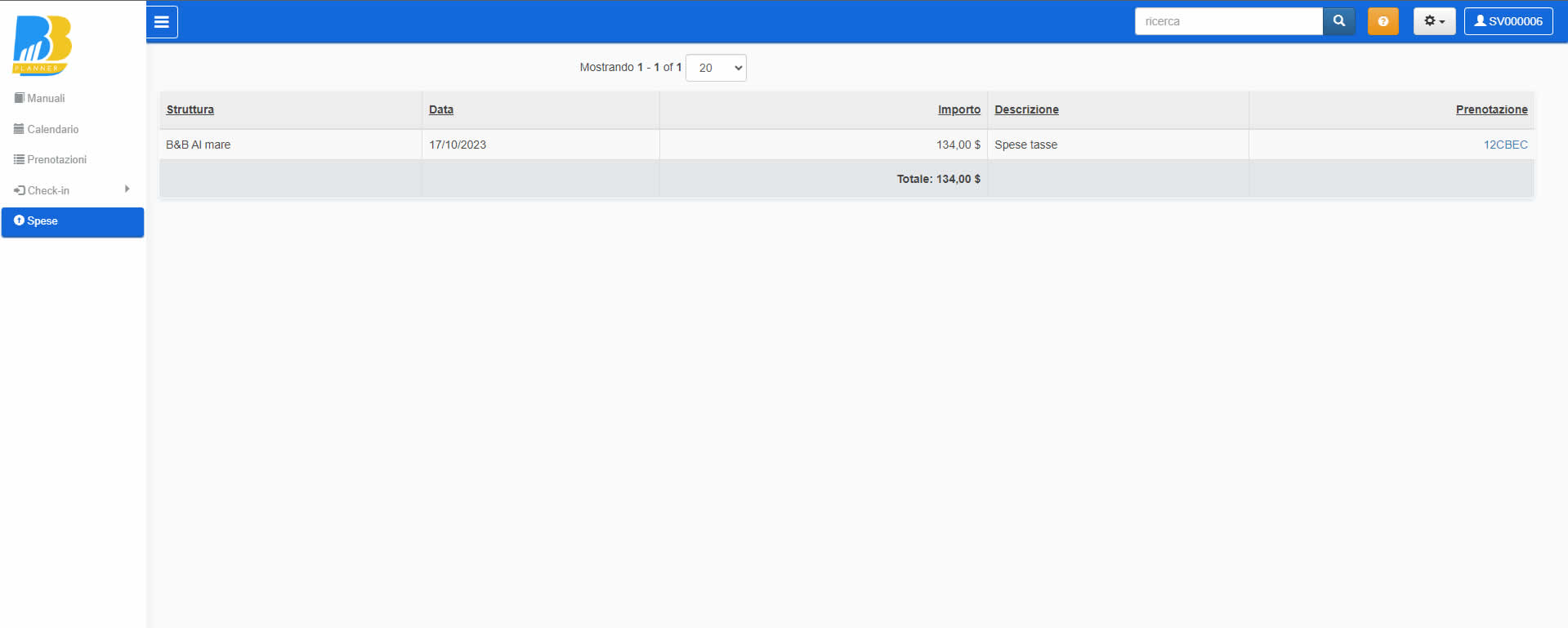
- rendere visibili le spese di ogni soggiorno, inserite nell’account principale all’interno di ogni prenotazione (importo, descrizione, fornitore, tipo di costo e conto finanziario)
- di far gestire i check-in direttamente al proprietario della struttura (con relative comunicazioni ad Alloggiatiweb, Istat e Tassa di soggiorno)
CREA UTENTE SECONDARIO PROPRIETARIO #
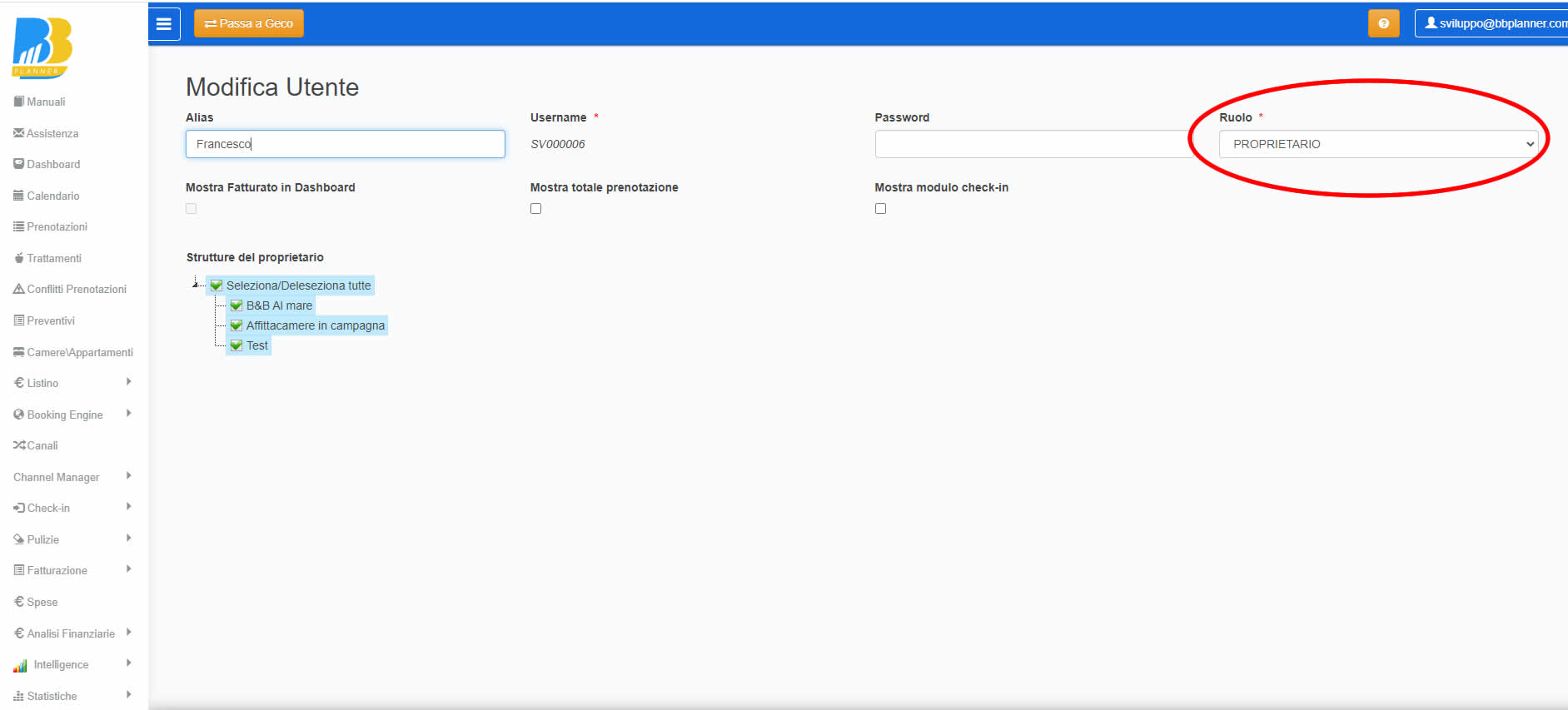
- Clicca su UTENTI
- Inserisci il nome proprietario in ALIAS (lo username lo crea in automatico)
- Inserisci la PASSWORD
- Seleziona dal menù di Ruolo “PROPRIETARIO”
- Seleziona/deseleziona opzioni: Mostra Fatturato in Dashboard, Mostra Totale Prenotazione, Mostra Modulo Check-in
- Seleziona la/le struttura/e da associare al proprietario
- Clicca su SALVA
ACCESSO DA UTENTE SECONDARIO PROPRIETARIO #
Una volta condivise le credenziali con il proprietario della struttura, questi potrà accedere alla parte web del gestionale:
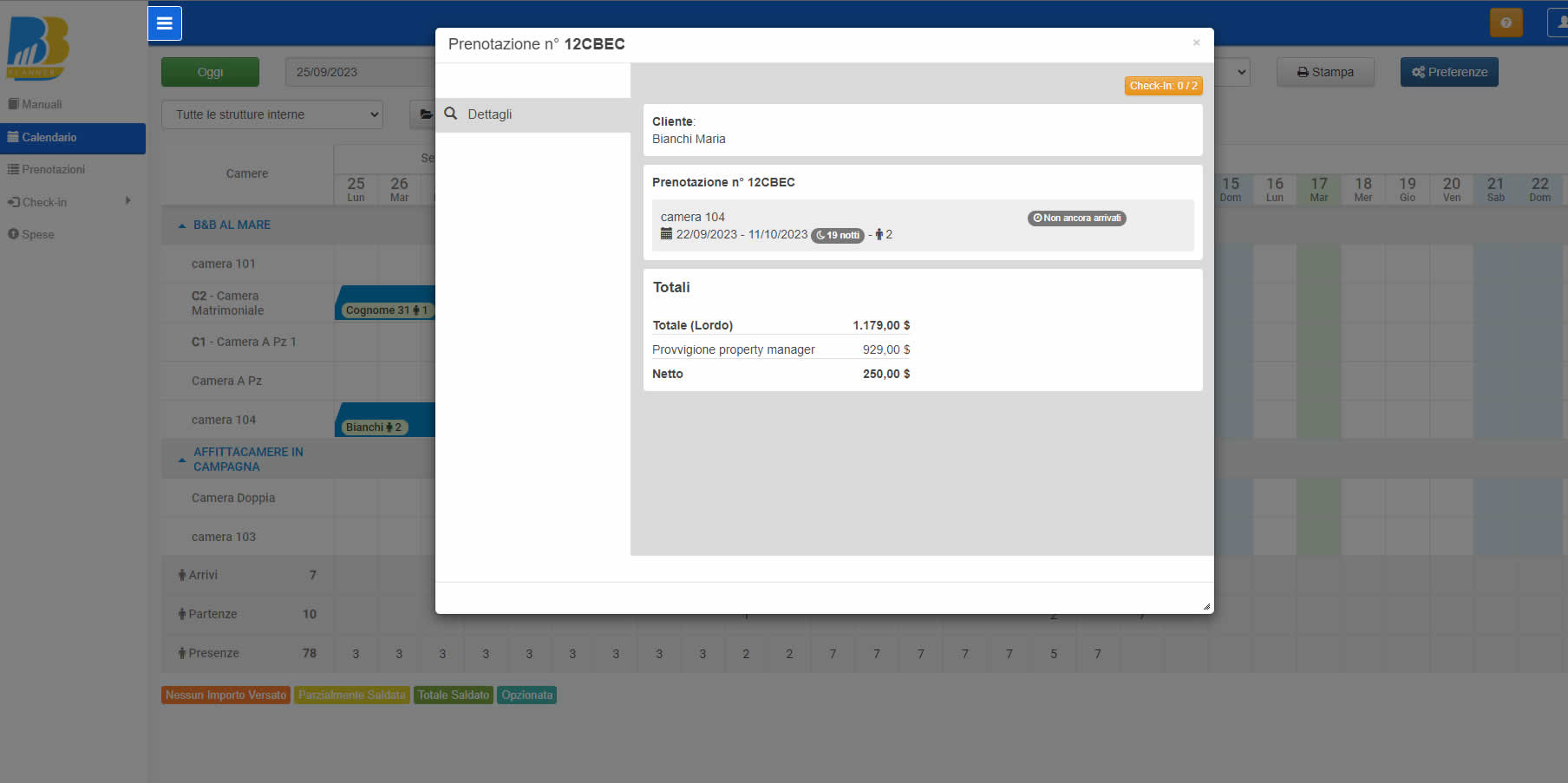
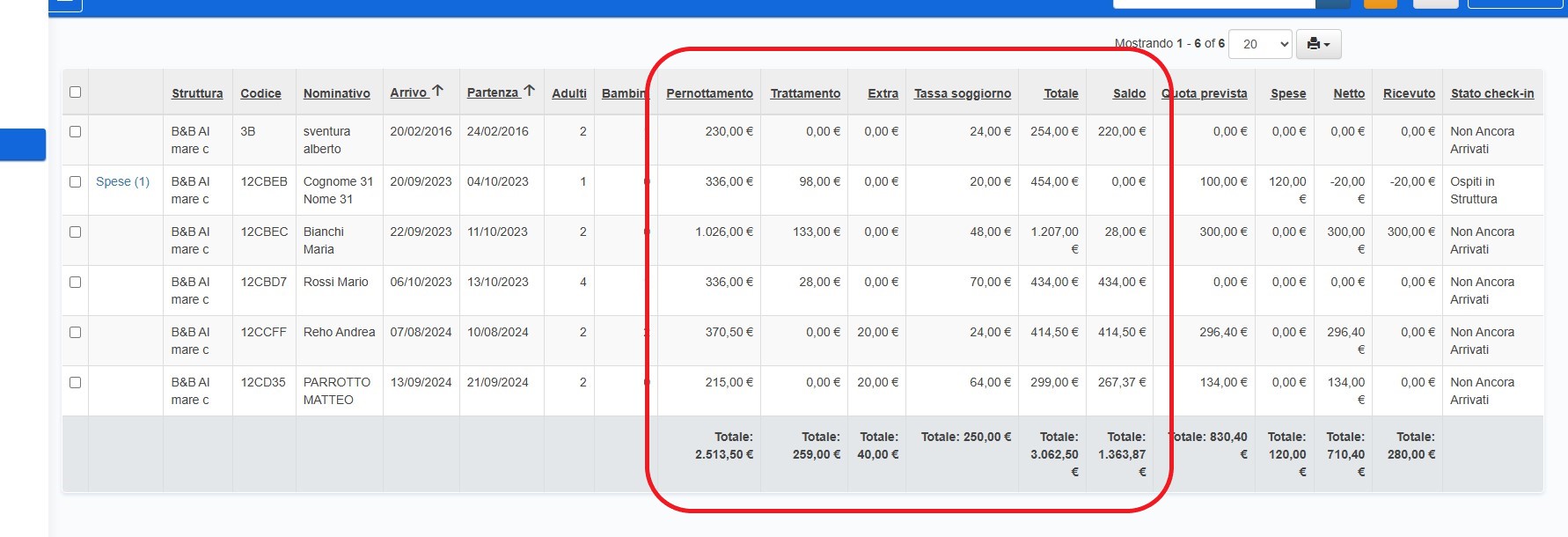
- per visualizzare il calendario con le prenotazioni con: nominativo ospiti, camera, date arrivo e partenza, numero adulti e bambini, netto e totale prenotazione (facoltativo, scelta da configurare in UTENTE PROPRIETARIO), spese (facoltativo, scelta da configurare in UTENTE PROPRIETARIO) inserite all’interno di ogni prenotazione
- gestire i check-in (facoltativo, da configurare in UTENTE PROPRIETARIO)
VISUALIZZAZIONE PRENOTAZIONE DA CALENDARIO UTENTE PROPRIETARIO
VISUALIZZAZIONE PRENOTAZIONI DA UTENTE SECONDARIO PROPRIETARIO
VISUALIZZAZIONE SPESE DA UTENTE SECONDARIO PROPRIETARIO
GESTIONE FISCALITA’ PER PROPERTY MANAGER #
Per chi ha attivo il Modulo Property Manager (attivazione su richiesta), dopo l’acquisto del modulo di Analisi Finanziarie (prodotto aggiuntivo extra), troverà disponibili anche due nuovi report fondamentali per la compliance fiscale: DAC7 e Cedolare Secca.
Come configurarli
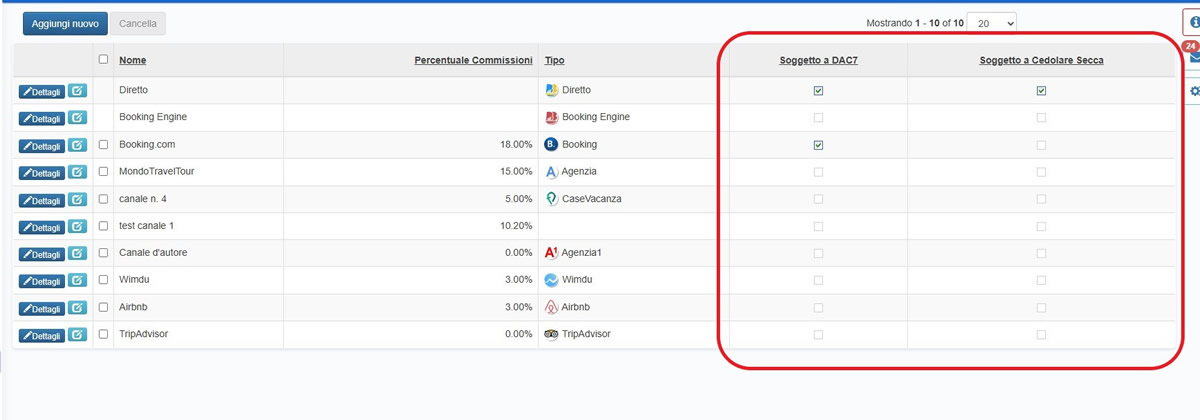
– Configurazione Canali: Vai nei tuoi Canali e indica quali sono soggetti a DAC7 e Cedolare Secca (solitamente Diretto, Booking Engine, Google Hotel ed eventuali Agenzie, dato che le OTA come Airbnb/Booking rendicontano autonomamente).
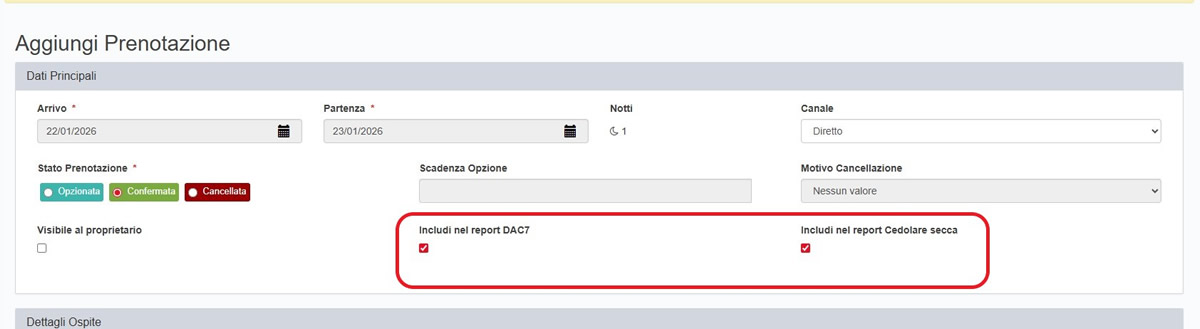
– Nelle singole prenotazioni: all’interno delle prenotazioni, in base alle configurazioni canali, il sistema spunterà automaticamente “Includi nel Report DAC7” o “Cedolare Secca“. Potrai sempre modificare manualmente queste spunte.
Report DAC7
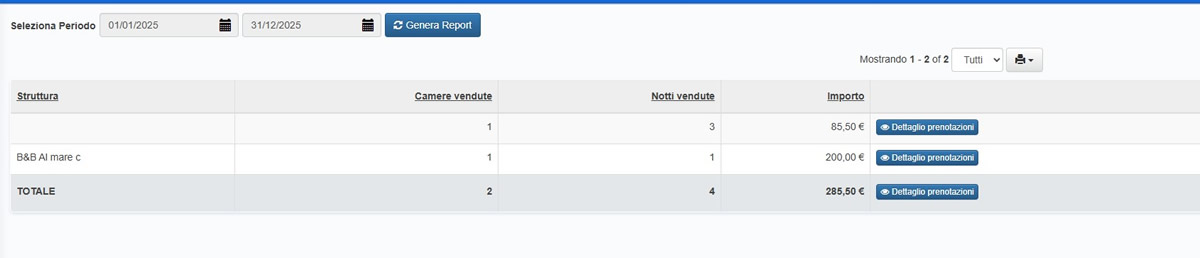
Per ogni struttura e periodo selezionato, il sistema calcola camere vendute, notti vendute e importo (pernottamento + trattamento). NOTA BENE: Se una prenotazione cade a cavallo di due periodi, verrà calcolata solo la porzione di pernottamento che rientra nell’intervallo di analisi.
Report Cedolare Secca
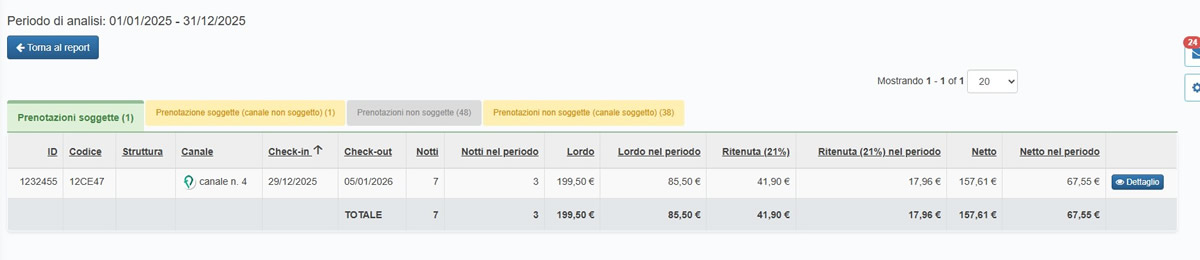
Viene mostrato l’importo Lordo, la ritenuta del 21% e il Netto risultante.
NOTA BENE: All’interno di ogni Report si potrà avere un’Analisi Prenotazioni, suddivise per Tab (prenotazioni incluse nel conteggio, prenotazioni escluse, potenziali incongruenze: esempio il canale Booking è configurato per NON fare DAC7 (perché la fa il portale), ma una prenotazione da Booking ha la spunta “Includi”. Oppure un canale Diretto dovrebbe averla, ma la prenotazione non ce l’ha. Questo ti aiuta a non commettere errori fiscali!