Per utilizzare questo modulo, è necessaria l’attivazione dell’abbonamento alla versione SUITE (non SUITE LIGHT).
Con il prodotto aggiuntivo ANALISI FINANZIARIE, sarà possibile
– visualizzare le STATISTICHE AVANZATE
– impostare degli obiettivi di ricavo/utile desiderato, per periodi e anche solo per alcune camere
– visualizzare, tramite una PANORAMICA dalla grafica facilitata, quante notti restano da vendere o quante prenotazioni bisogna effettuare per raggiungere gli obiettivi prefissati nei ricavi desiderati
– gestire uno SCADENZARIO con lo STATO PAGAMENTI per movimenti creati, aggiunti nelle PRENOTAZIONI: partite incassate o da incassare oggi, partite scadute e totali da incassare con sistema di invio richieste di pagamento e solleciti, controllo sui pagamenti con bonifico scaduti
– analizzare la RENDICONTAZIONE IVA
STEP 1 – CONFIGURA I COSTI/USCITE (PIANO DEI CONTI E SPESE) #
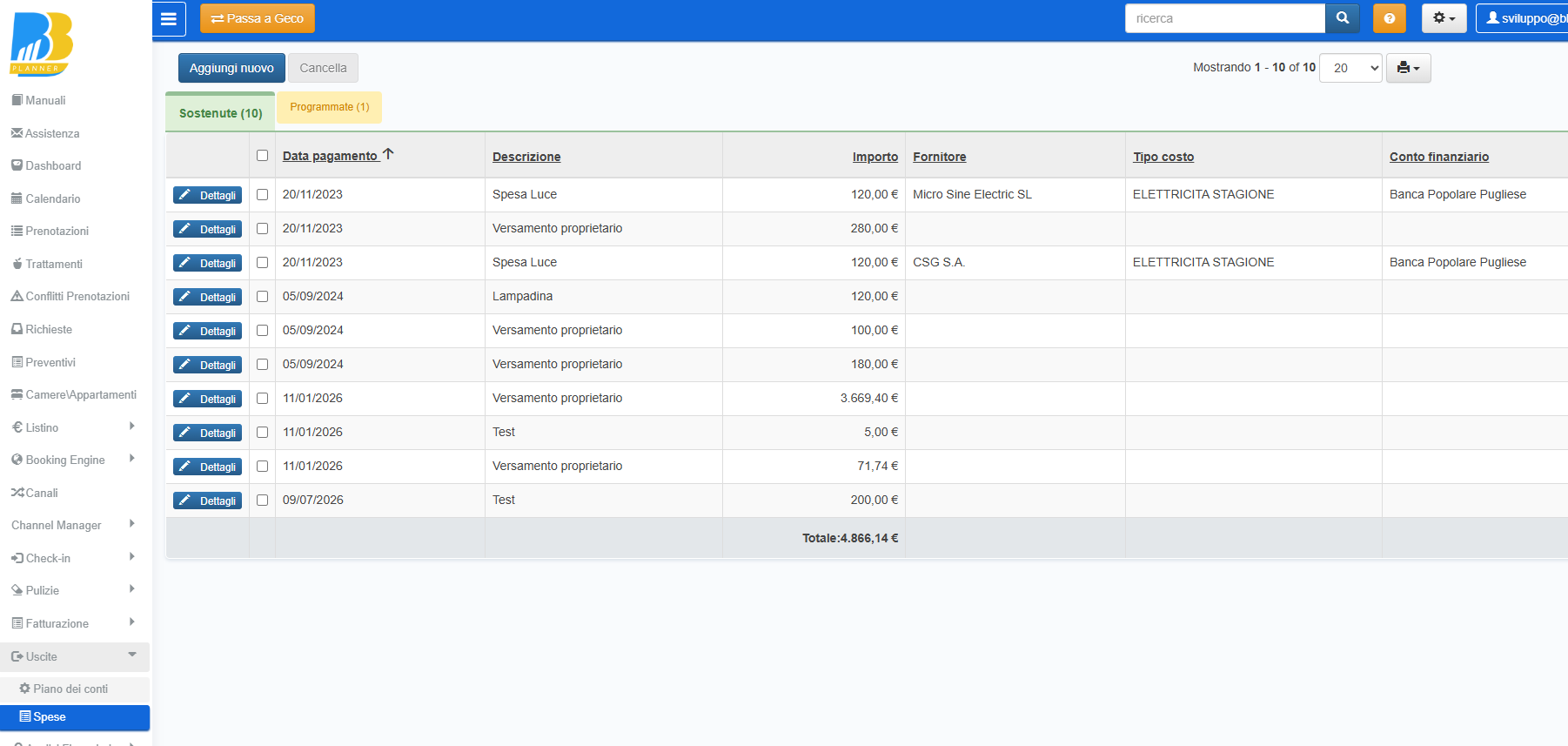
Alla pagina USCITE -> PIANO DEI CONTI potrai aggiungere tutte le tipologie di costi previsti di gestione (tasse, consumi, promozione, ecc.)
Alla pagina USCITE -> SPESE potrai aggiungere le spese effettive con una data di scadenza.
STEP 2 – DEFINIZIONE RICAVO/UTILE PER PERIODI (OBIETTIVI) #
Se hai attivato il periodo di prova o acquistato il modulo ANALISI FINANZIARIE (da SERVIZI SUITE -> PRODOTTI AGGIUNTIVI), inizia configurando il RICAVO DESIDERATO in base ai periodi.
- Vai su ANALISI FINANZIARIE -> PERIODI
- Clicca su AGGIUNGI NUOVO INLINE
- Inserisci il periodo (INIZIO e FINE) per il raggiungimento del ricavo/utile desiderato
- Inserisci il valore di RICAVO DESIDERATO
- Clicca su SALVA
- Ripeti per più obiettivi di utile/ricavo desiderato
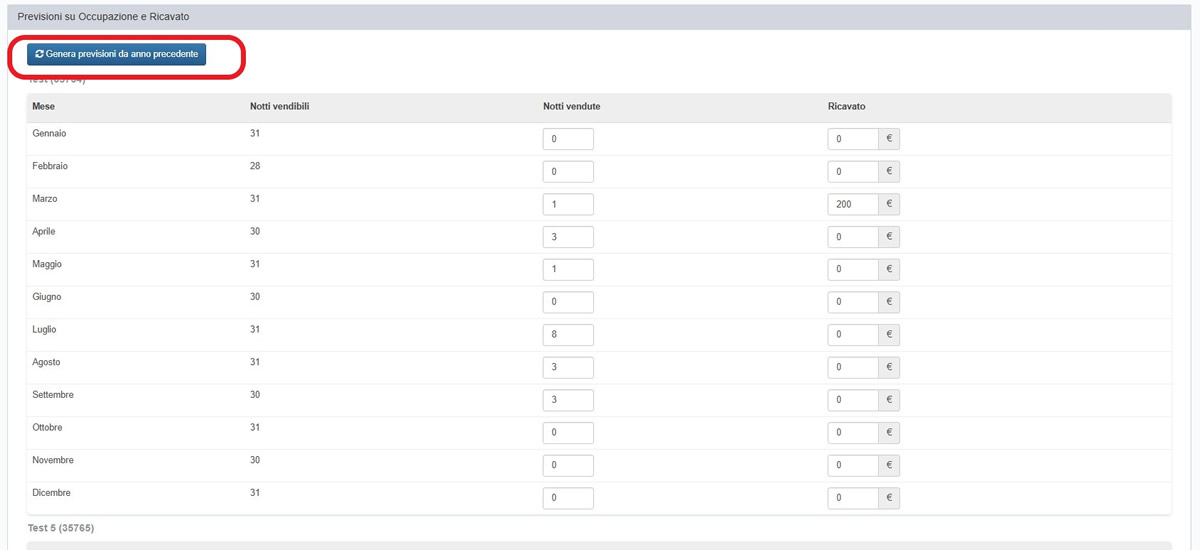
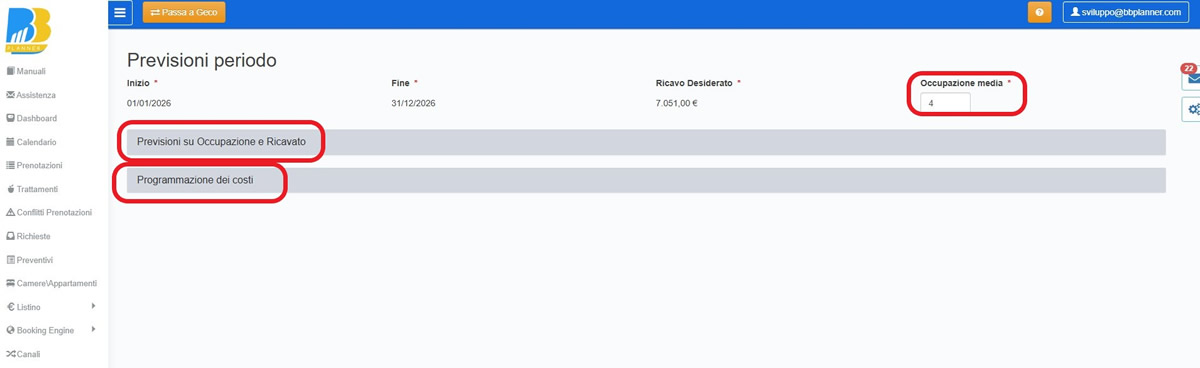
Potrai sempre modificare le Previsioni, generando ad esempio le previsioni a partire dai dati dell’anno precedente e modificare la Programmazione dei Costi

STEP 3 – VISUALIZZA L’ANDAMENTO SUL RAGGIUNGIMENTO DEGLI OBIETTIVI #
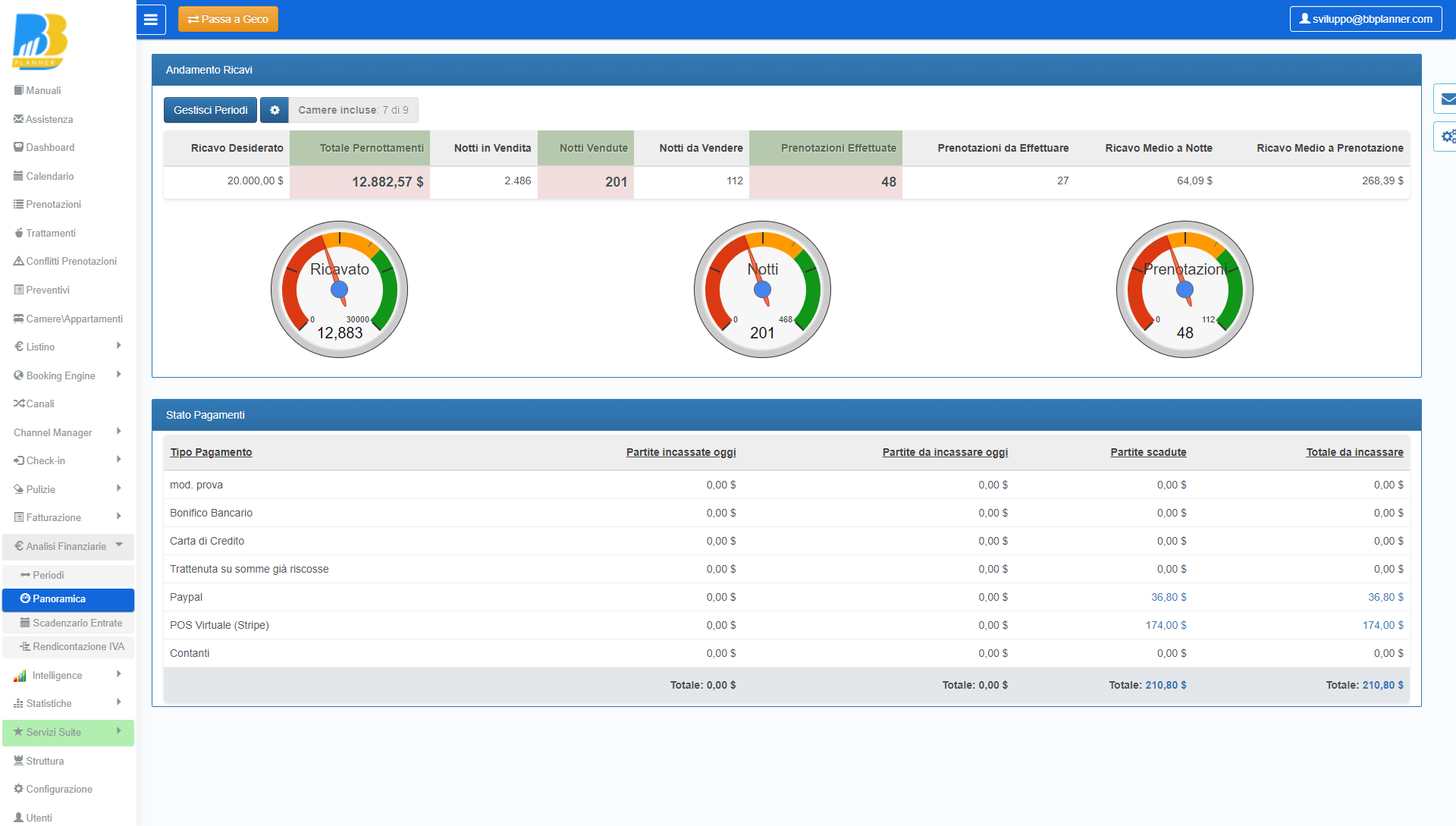
Dopo aver configurato gli obiettivi (in PERIODI), vai su ANALISI FINANZIARIE -> PANORAMICA e, in ANDAMENTO RICAVI, visualizza il “cruscotto” per ogni obiettivo configurato, con la possibilità di selezionare solo alcune camere: ricavo desiderato, totale pernottamenti, notti in vendita, notti vendute, notti da vendere, prenotazioni effettuate, prenotazioni da effettuare, ricavo medio a notte, ricavo medio a prenotazione.
Nello STATO PAGAMENTI potrai vedere, per ogni modalità di pagamento (anche quelle impostate in FATTURAZIONE -> CONFIGURAZIONE): le partite incassate o da incassare oggi, le partite scadute e il totale da incassare.
CONFRONTO CON PREVISIONI #
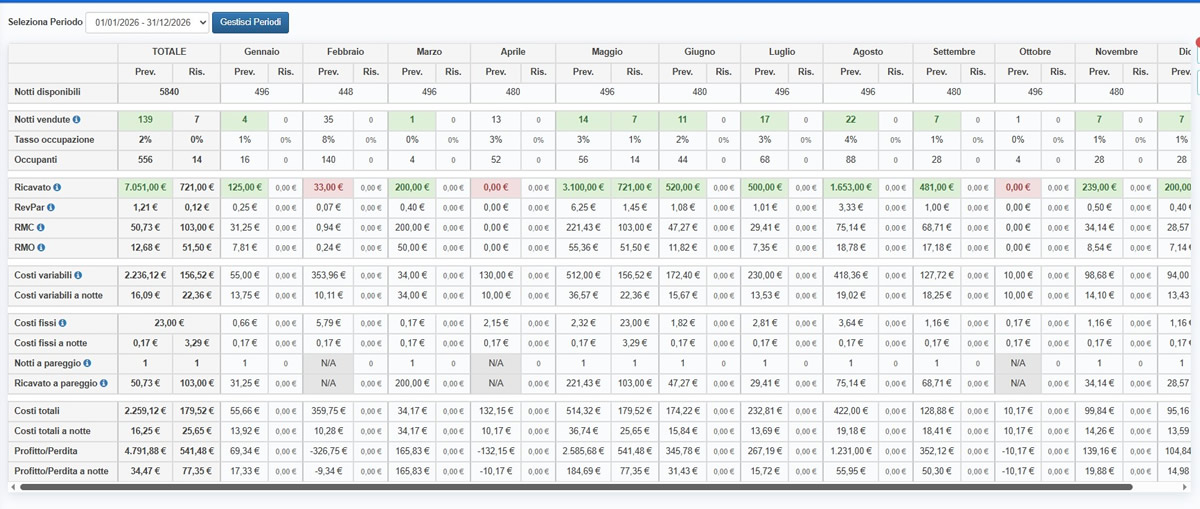
Alla pagina CONFRONTO CON PREVISIONI avrai il report di come stanno andando le cose rispetto a quanto avevi immaginato.
Dopo aver inserito utile/ricavi desiderati, potrai misurare effettivamente le performance, mettere a paragone i dati, ciò che avevi preventivato con l’andamento reale della struttura.
Perché è utile? Per capire subito se stai andando fuori budget o se stai superando le aspettative, permettendoti di correggere il tiro in tempo reale.
L’analisi dei risultati
Una volta configurato il tutto come indicato negli STEP sopra, la pagina Confronto con previsioni diventerà la tua cabina di regia. Qui potrai confrontare i dati reali (Consuntivo) con le tue stime.
Non ti preoccupare della complessità: abbiamo inserito un’icona “i” accanto agli indicatori meno immediati. Cliccandola, il sistema ti spiegherà il significato del dato e come interpretare i colori (rosso/verde) per capire a colpo d’occhio l’andamento del tuo business.
CONFRONTO TRA ANNI #
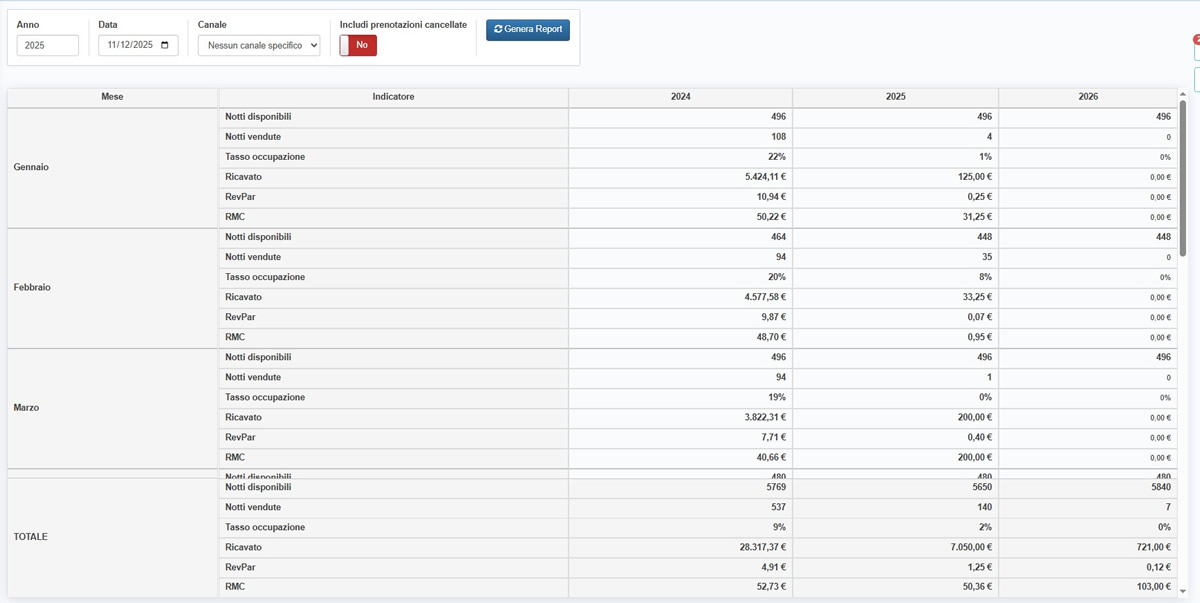
Questo strumento ti permette di confrontare le performance di un anno specifico con quello precedente e quello successivo, in una data specifica.
Perché è utile? Potrai rispondere a domande come: “A Natale dell’anno scorso, quante prenotazioni avevo già in pancia per Pasqua rispetto ad oggi?”. È fondamentale per capire il ritmo di prenotazione e capire se sei in anticipo o in ritardo rispetto allo storico.
Un esempio pratico:
Immagina di voler analizzare l’anno 2025 selezionando come data di confronto il 31/12/2024. Il sistema genererà tre colonne di dati:
- Colonna #1: Tutte le prenotazioni del 2025 arrivate fino al 31/12/2024.
- Colonna #2: Tutte le prenotazioni del 2026 arrivate fino al 31/12/2025 (la situazione attuale).
- Colonna #3: Tutte le prenotazioni del 2027 arrivate fino al 31/12/2026 (proiezione futura).
Ancora più precisione
Per un’analisi chirurgica, potrai limitare il report a un canale specifico (es. solo Booking.com o solo Sito Web) e indicare al sistema come gestire le cancellazioni: puoi decidere se le prenotazioni cancellate dopo la data selezionata debbano essere considerate ancora come confermate ai fini statistici.
ANALISI FINANZIARIE PER PROPERTY MANAGER (ATTIVAZIONE MODULO)
Per chi ha attivo il Modulo Property Manager (attivazione su richiesta), dopo l’acquisto del modulo di Analisi Finanziarie (prodotto aggiuntivo extra), troverà disponibili anche due nuovi report fondamentali per la compliance fiscale: DAC7 e Cedolare Secca.
Come configurarli
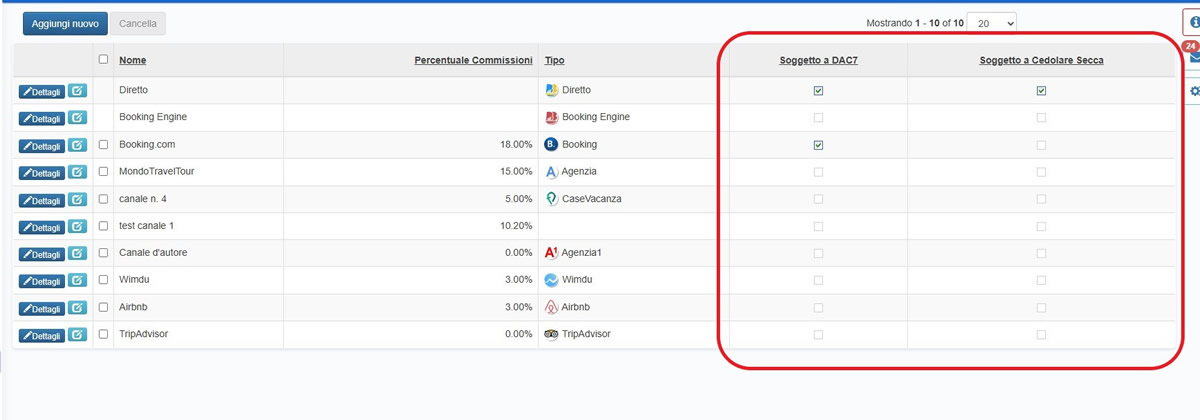
– Configurazione Canali: Vai nei tuoi Canali e indica quali sono soggetti a DAC7 e Cedolare Secca (solitamente Diretto, Booking Engine, Google Hotel ed eventuali Agenzie, dato che le OTA come Airbnb/Booking rendicontano autonomamente).
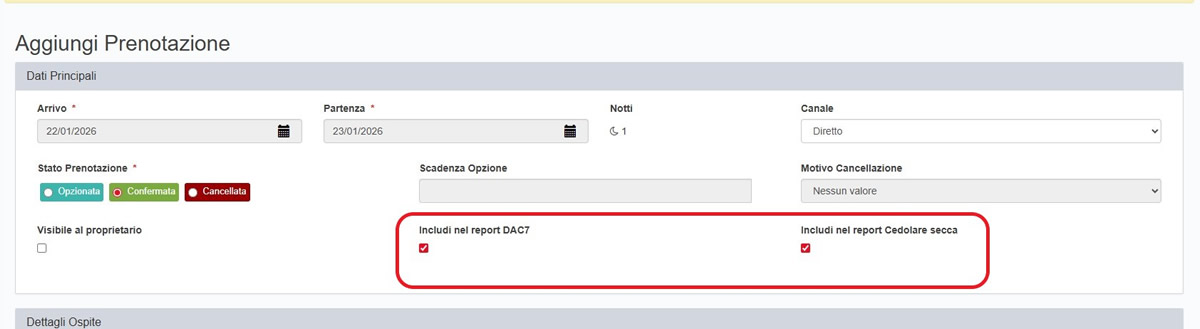
– Nelle singole prenotazioni: all’interno delle prenotazioni, in base alle configurazioni canali, il sistema spunterà automaticamente “Includi nel Report DAC7” o “Cedolare Secca“. Potrai sempre modificare manualmente queste spunte.
Report DAC7
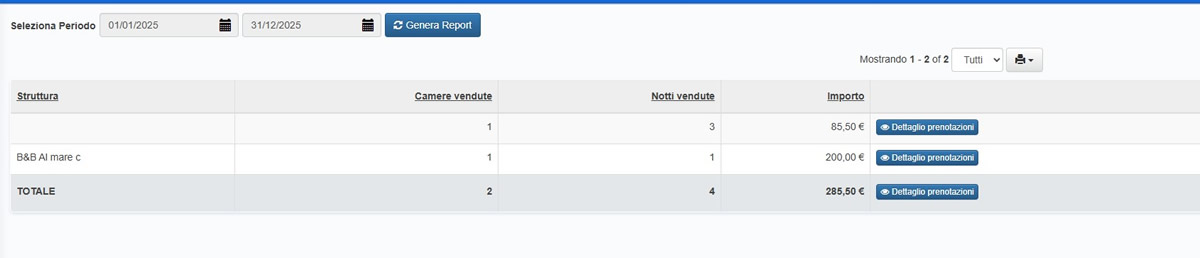
Per ogni struttura e periodo selezionato, il sistema calcola camere vendute, notti vendute e importo (pernottamento + trattamento). NOTA BENE: Se una prenotazione cade a cavallo di due periodi, verrà calcolata solo la porzione di pernottamento che rientra nell’intervallo di analisi.
Report Cedolare Secca
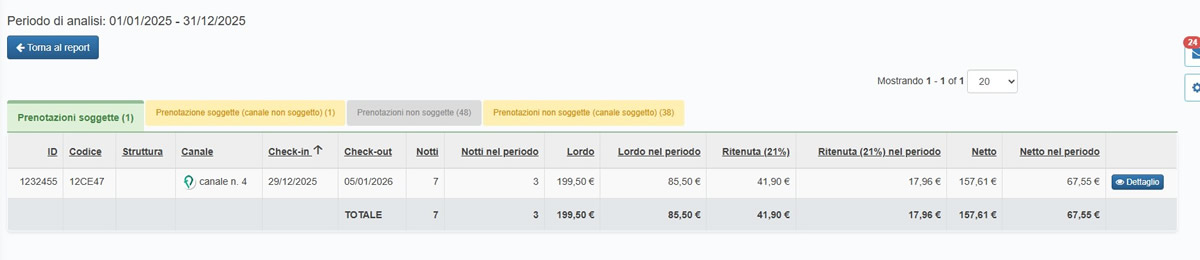
Viene mostrato l’importo Lordo, la ritenuta del 21% e il Netto risultante.
NOTA BENE: All’interno di ogni Report si potrà avere un’Analisi Prenotazioni, suddivise per Tab (prenotazioni incluse nel conteggio, prenotazioni escluse, potenziali incongruenze: esempio il canale Booking è configurato per NON fare DAC7 (perché la fa il portale), ma una prenotazione da Booking ha la spunta “Includi”. Oppure un canale Diretto dovrebbe averla, ma la prenotazione non ce l’ha. Questo ti aiuta a non commettere errori fiscali!