
PERCHE’ ABILITARE IL MULTISTRUTTURA (PIU’ STRUTTURE SU UN UNICO ACCOUNT) #
Se hai più strutture, richiedi l’abilitazione del MULTISTRUTTURA, inviando un ticket da ASSISTENZA
ATTENZIONE: l’account Multistruttura si può gestire a partire dalla versione SUITE in poi (no da SUITE LIGHT).
ATTENZIONE: se c’è la necessità di gestire la parte fiscale (fatturazione) da BBPlanner e la ragione sociale è diversa per ogni struttura (gestione documenti fiscali diversi per struttura), non si può abilitare il Multistruttura, ma si può creare un account diverso per struttura (registrazione con indirizzo email diverso per ogni struttura) e richiedere l’ACCOUNT MASTER per gestire più account BBPlanner.
Attivando il Multistruttura, potrai impostare di base:
- Comunicazioni diverse per Struttura per Alloggiatiweb, Istat e Tassa di soggiorno
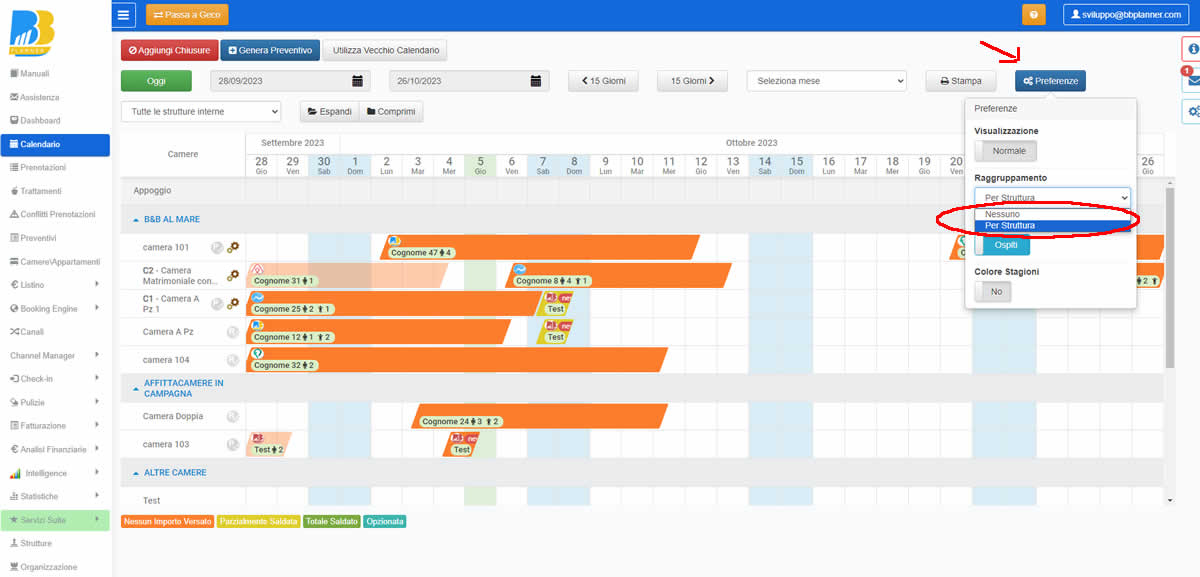
- Visualizzazione Calendario con raggruppamento “Per Struttura”
- Pagamento con carta di credito (Stripe) solo per alcune strutture
- Pagamento con bonifico con IBAN diverso per struttura
Inoltre col multistruttura potrai impostare:
- Link e widget con Booking Engine diversi per struttura e coordinate bancarie diverse per struttura
- Preventivi personalizzati per struttura
- Conferme di prenotazione diverse per struttura
- Link di prenotazione diretta per ogni scheda attività su Google.
ATTENZIONE: se c’è la necessità di gestire la parte fiscale (fatturazione) da BBPlanner e la ragione sociale è diversa per ogni struttura (gestione documenti fiscali diversi per struttura), non si può abilitare il Multistruttura, ma si può creare un account diverso per struttura (registrazione con indirizzo email diverso per ogni struttura) e richiedere l’ACCOUNT MASTER per gestire più account BBPlanner.
COME CONFIGURARE IL MULTISTRUTTURA #
- Dopo l’abilitazione del multistruttura, clicca su “Organizzazione” e compila i dati della società che gestisce le strutture (property manager) e SALVA
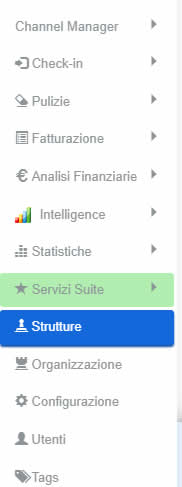
- Dopo aver inserito le unità di vendita di tutte le strutture in CAMERE/APPARTAMENTI, clicca su “STRUTTURE” e compila le schede per ogni struttura da associare alle CAMERE/APPARTMENTI già creati. Per ogni struttura
- Clicca su AGGIUNGI NUOVO per ogni struttura da registrare.
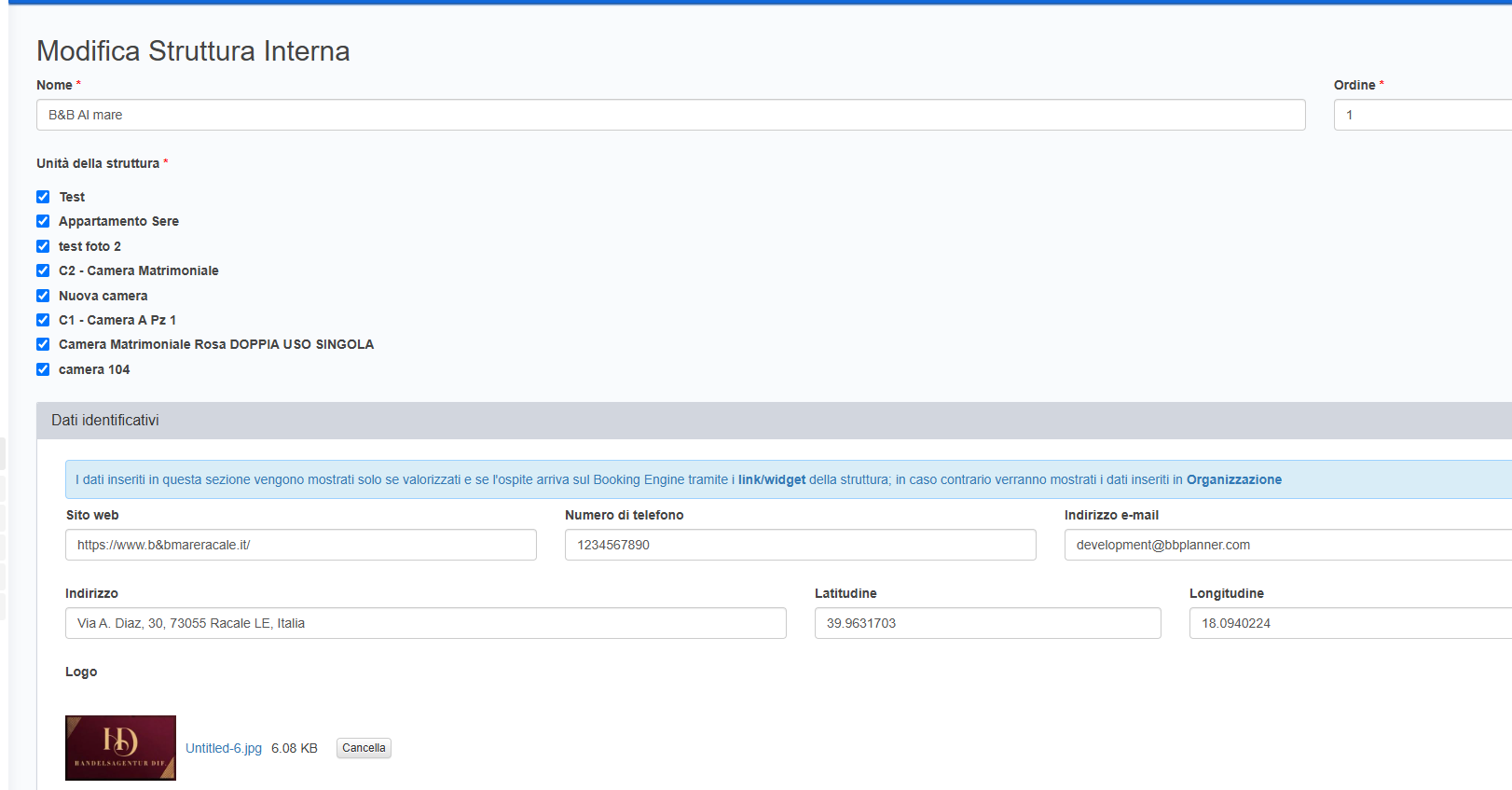
- Inserisci il NOME della struttura
- Inserisci un numero ORDINE (visualizzazione su Calendario)
- In UNITA’ DELLA STRUTTURA associa le camere/appartamenti della Struttura, selezionando le camere/appartamenti da associare
- In DATI IDENTIFICATIVI inserisci sito web, numero di telefono, indirizzo email, indirizzo, latitudine e longitudine (compariranno in automatico dopo l’inserimento dell’indirizzo struttura), logo, orario minimo di check-in, orario limite di check-in e orario limite check-out, Codice Identificativo CIN della struttura)
- In DATI DESCRITTIVI PER IL BOOKING ENGINE, compila i Servizi relativi alla struttura e i Buoni Motivi per prenotare dal sito (puoi inserire i testi anche in inglese, francese e tedesco). ATTENZIONE: questi testi compariranno insieme a quelli inseriti nella pagina BOOKING ENGINE -> CONFIGURAZIONE (testi generici per tutte le strutture)
- In TESTO DESCRITTIVO DELLA STRUTTURA puoi aggiungere un testo personalizzato descrittivo della struttura (puoi inserire i testi anche in inglese, francese e tedesco). ATTENZIONE: questo testo comparirà solo nel link/widget del Booking Engine della singola struttura (non nel link generico di tutte le strutture, dove comparirà il testo inserito in BOOKING ENGINE -> CONFIGURAZIONE).
- In TERMINI E CONDIZIONI puoi aggiungere un testo personalizzato riguardo ai termini e condizioni da accettare relativi alla singola struttura
- (puoi inserire i testi anche in inglese, francese e tedesco). ATTENZIONE: questo testo comparirà solo nel link/widget del Booking Engine della singola struttura (non nel link generico di tutte le strutture dove comparirà il testo inserito in BOOKING ENGINE -> CONFIGURAZIONE).
- Seleziona le POLITICHE DI CANCELLAZIONE personalizzate della singola struttura per la prenotazione diretta (Booking Engine e Preventivi). Selezionando il Tipo “Base” verrà inserita la Politica di Cancellazione impostata nella pagina BOOKING ENGINE -> CONFIGURAZIONE (valida per tutte le strutture, se non vengono impostate le personalizzate).
- inserisci un testo preimpostato per la conferma di prenotazione (link voucher) per la singola struttura (puoi inserire i testi anche in inglese, francese e tedesco). ATTENZIONE: se il campo viene lasciato vuoto, verrà inserito il testo presente alla pagina CONFIGURAZIONE del gestionale (se il testo è presente). Il testo potrà sempre essere modificato successivamente prima dell’invio, entrando nelle impostazioni di ogni singola prenotazione. Per le prenotazioni provenienti dai canali (collegamento in ICS o XML con Channel Manager), il testo preimpostato deve essere inserito manualmente per ogni singolo link voucher prima dell’invio.
- Se hai attivo l’Invio diretto schedine Alloggiatiweb e hai un account con PassportScan, puoi aggiungere il codice di CHIAVE PUBBLICA per l’integrazione (leggi qui i dettagli)
- Inserisci il COMUNE dove è ubicata la struttura. Inserendo il Comune in automatico il gestionale assegnerà il Sistema Statistico e quello della Tassa di Soggiorno di pertinenza della località (vedi sotto)
- imposta i dati per la TASSA DI SOGGIORNO, se presente nel Comune, con regole (se fissa o a periodi, importo, numero di giorni limite). ATTENZIONE: per le esenzioni invia un ticket da ASSISTENZA allegando il file del Comune con le regole e le esenzioni. Un nostro tecnico le inserirà nell’account.
- Imposta i dati per ALLOGGIATIWEB, SISTEMA STATISTICO e TASSA DI SOGGIORNO. ATTENZIONE: se Il Sistema Statistico e quello per la Tassa di soggiorno non sono visibili dopo aver aggiunto il COMUNE, invia un ticket da ASSISTENZA per richiedere l’integrazione.
- Se hai richiesto l’attivazione di Google Hotel per ogni struttura, imposta i dati per la configurazione in INFORMAZIONI STRUTTURA PER GOOGLE HOTEL. ATTENZIONE: Se non hai attivo questo campo, richiedi l’abilitazione tramite ticket in ASSISTENZA. Dopo l’abilitazione, compila i campi richiesti: inserendo il nome corretto di ogni singola struttura così come impostato su GOOGLE MY BUSINESS, il sistema, in NOME DELLA STRUTTURA SU GOOGLE MY BUSINESS darà il suggerimento del nome struttura da selezionare e in automatico ci sarà la compilazione automatica di tutti gli altri campi. Clicca su SALVA. ATTENZIONE: la corretta compilazione di questo campo, consentirà la facile attivazione del link su Google Hotel per la prenotazione diretta dal tuo Booking Engine. Per eventuali problematiche, leggi PROBLEMATICHE PER LINK DI PRENOTAZIONE DIRETTA DA GOOGLE E POSSIBILI SOLUZIONI)
- SALVA dopo aver compilato i campi della scheda e ripeti per ogni struttura
COORDINATE BANCARIE DIVERSE PER STRUTTURA #
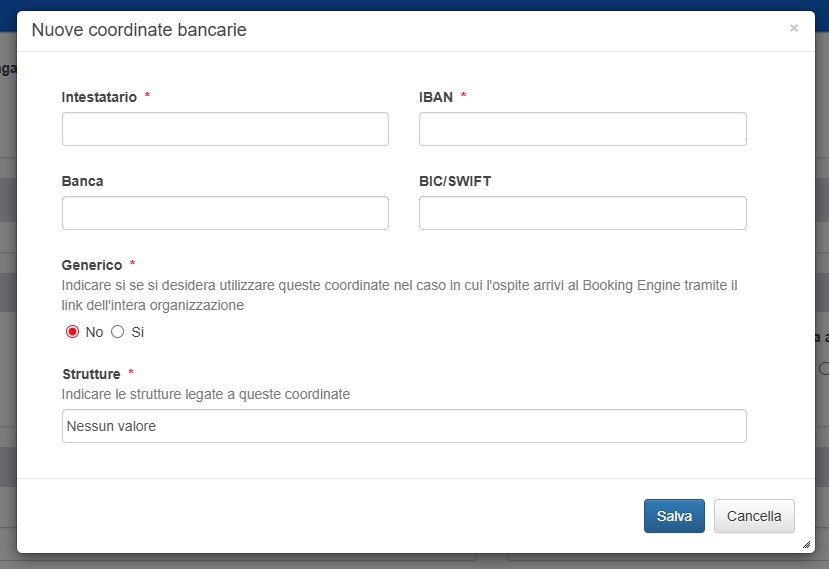
Per chi gestisce un Account Multistruttura (più strutture con CIN diversi), si possono gestire i pagamenti da Booking engine con coordinate bancarie diverse (in caso di accettazione pagamento tramite bonifico bancario).
Per impostare coordinate bancarie diverse per struttura, si possono inserire i vari IBAN alla pagina CONFIGURAZIONE del gestionale.

PAGAMENTO CON CARTA DI CREDITO (TRAMITE STRIPE) SOLO PER ALCUNE STRUTTURE #
Negli account multistruttura (unico account con più strutture), è possibile attivare il metodo “Carta di Credito” (con account Stripe) sul Booking Engine solo per alcune strutture specifiche e non per altre.
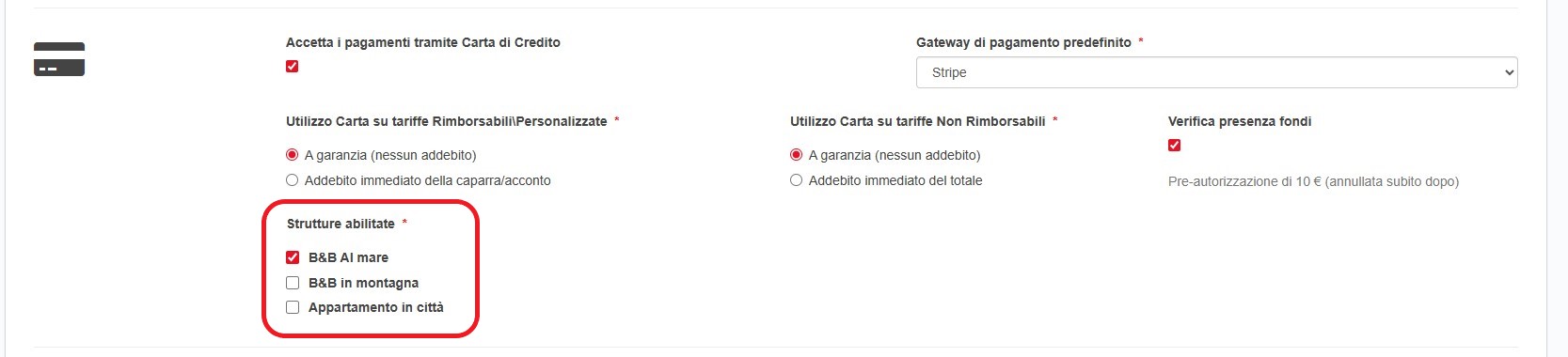
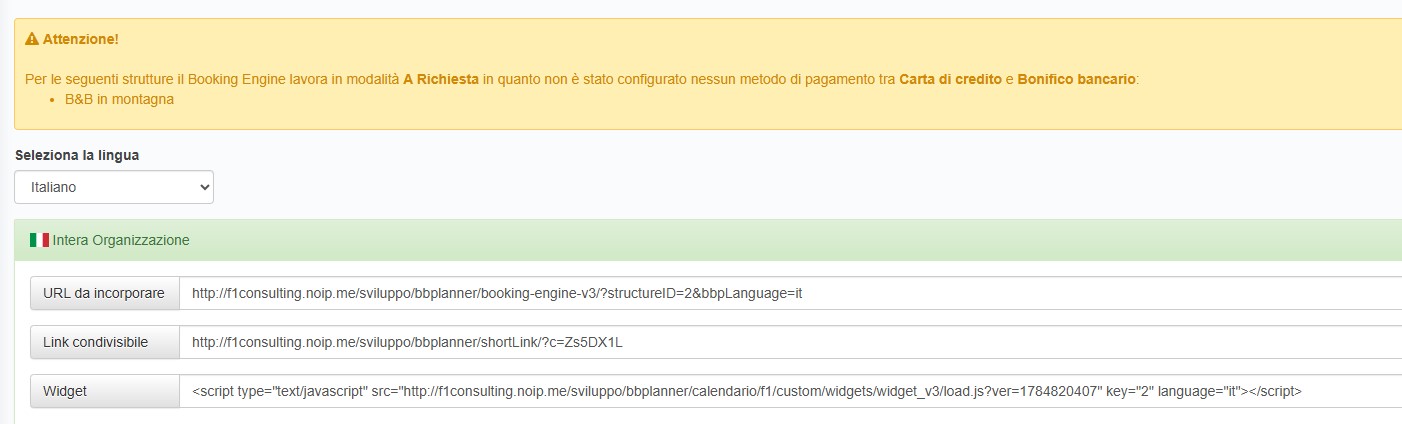
ATTENZIONE: Nel caso in cui un utente inserisca nel carrello più unità appartenenti a strutture diverse con metodi di pagamento differenti o unità senza alcuna configurazione di pagamento, il sistema convertirà automaticamente l’operazione da “Prenotazione Diretta” a “Richiesta di Prenotazione”. Questa logica permette al Property Manager di verificare la disponibilità e inviare manualmente le informazioni corrette per i pagamenti specifici di ogni struttura prenotata, garantendo la massima precisione nella riscossione degli acconti o dei saldi.
STATISTICHE MULTISTRUTTURA #
Per vedere i totali suddivisi per struttura, puoi attivare il modulo aggiuntivo di Analisi Finanziarie (da Servizi Suite -> Prodotti aggiuntivi) e visualizzare le Statistiche avanzate – Intelligence.