INVIA COMUNICAZIONI ALL’OSPITE DAL TASTO DIALOGO (DA PREVENTIVO E PRENOTAZIONE) #
Dalla versione Suite in poi (no SUITE LIGHT), è possibile inviare delle comunicazioni agli ospiti, direttamente dalla scheda di prenotazione. ATTENZIONE: se è una prenotazione inserita manualmente, controlla prima di aver inserito l’indirizzo email dell’ospite in DETTAGLI OSPITE.
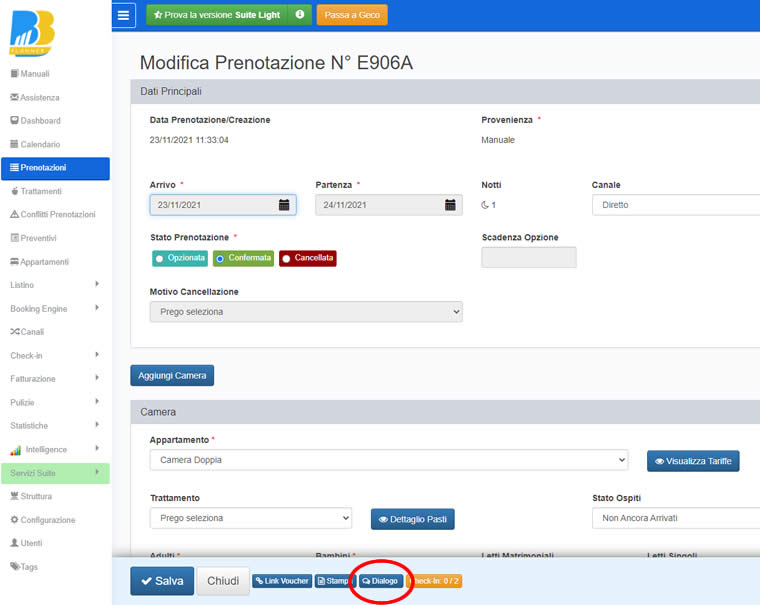
- Entra nella scheda prenotazione o vai nell’ultima colonna (AZIONI) della lista PRENOTAZIONI
- Clicca sul tasto DIALOGO e si aprirà un pop-up con la conversazione col cliente. ATTENZIONE: Se la prenotazione proviene da un preventivo, le comunicazioni scambiate con l’ospite prima della sua conferma, verranno riportate in questa finestra.
- Inserisci il testo da inviare (presente anche spazio per allegati).
- Clicca su INVIA
Dopo l’invio, il cliente riceverà la comunicazione per email con il link alla pagina di prenotazione (LINK VOUCHER) con tutti i dettagli e la finestra di dialogo. Una volta aperta la pagina con la finestra di dialogo, il cliente leggerà la comunicazione e potrà rispondere.
NOTIFICA COMUNICAZIONE DA OSPITE (DA DIALOGO) #
Quando il cliente risponde, il tasto DIALOGO diventa rosso. Una volta letta la comunicazione, il tasto ritorna blu.
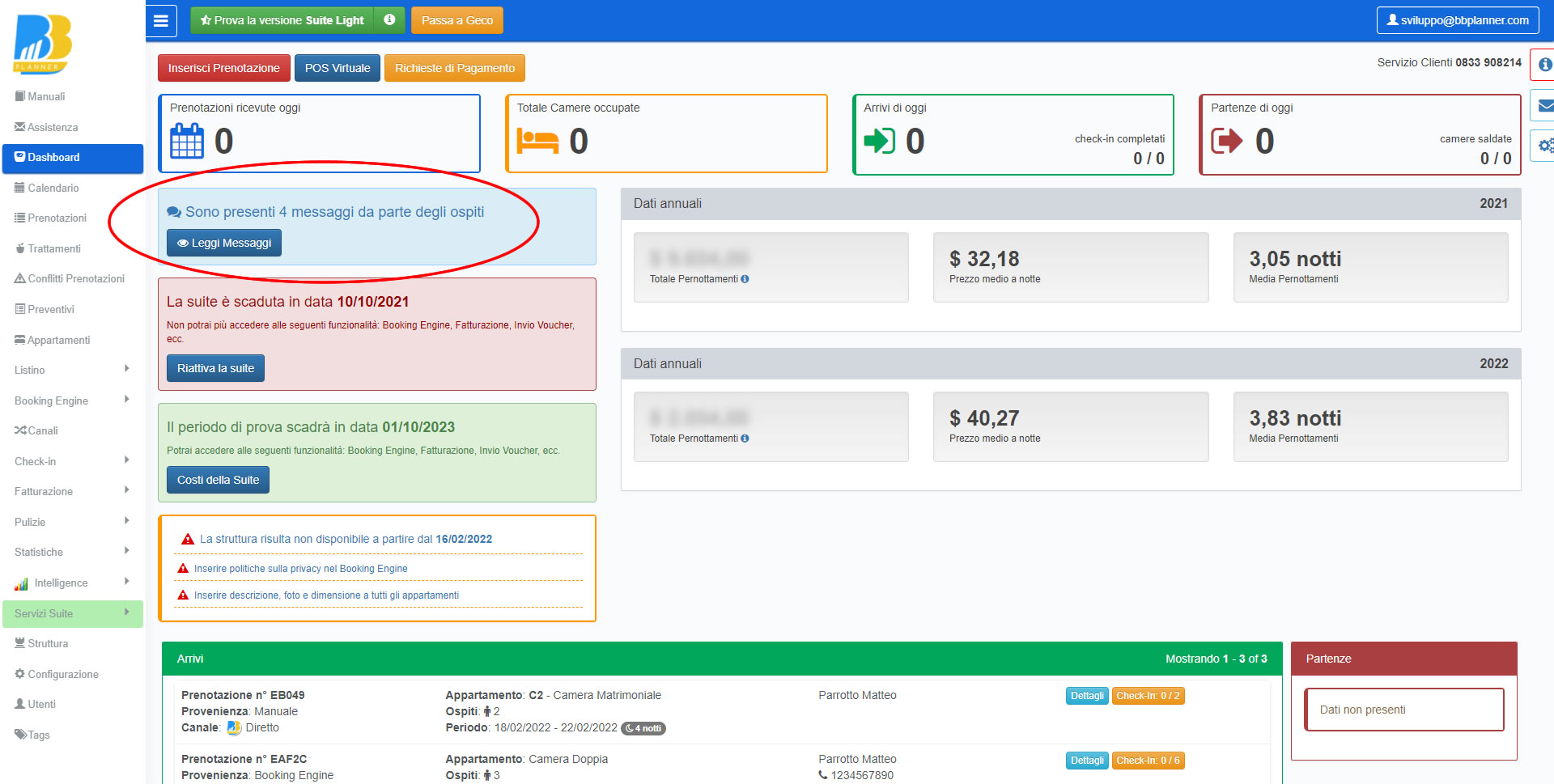
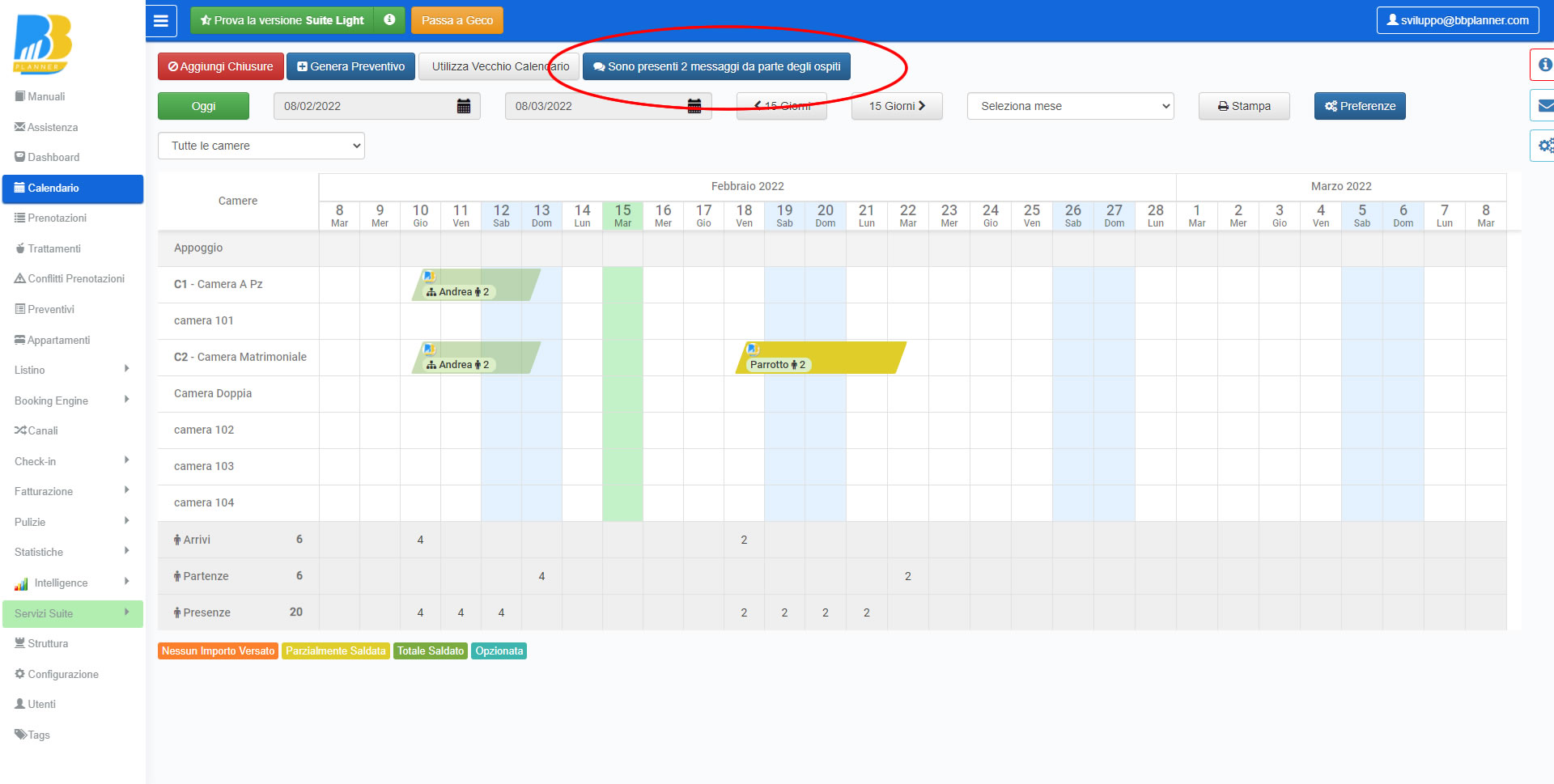
Inoltre, riceverai delle notifiche visibili, fino a quando non saranno visualizzati i messaggi, sia nella DASHBOARD (IMG 1) che nel CALENDARIO (IMG 2).
IMG 1 – NOTIFICHE DASHBOARD
IMG 2 – NOTIFICHE SUL CALENDARIO
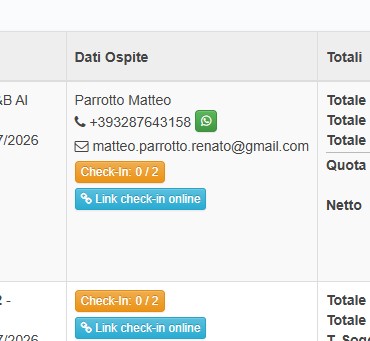
INVIA COMUNICAZIONI ALL’OSPITE DA WHATSAPP #
All’interno di ogni prenotazione, troverai l’icona di WhatsApp direttamente accanto al numero di telefono dell’ospite.
Cliccandoci, potrai avviare istantaneamente una chat dal tuo dispositivo.
Nota tecnica: Il sistema non può verificare preventivamente se il numero inserito sia valido o associato a un account WhatsApp; la verifica avverrà al momento dell’apertura dell’applicazione.