FATTURAZIONE ELETTRONICA, RICEVUTE PRO-FORMA E SCONTRINI FISCALI DA BBPLANNER #
Con BBPlanner potrai gestire la fatturazione elettronica e generare delle ricevute pro-foma (per scontrini fiscali vedi guida SCONTRINI FISCALI – CONFIGURAZIONE INIZIALE):
- generare fatture elettroniche in XML e PDF (da versione SUITE in poi) che potranno essere inviate allo SDI, sia da BBPlanner (con acquisto prodotto aggiuntivo KIT FATTURE ELETTRONICHE) che da altri gestionali di fatturazione elettronica (Aruba, Olivetti, ecc.)
- inviare/ricevere le fatture elettroniche tramite SDI (ciclo attivo e passivo) con acquisto di un KIT FATTURE ELETTRONICHE (Acquista dal gestionale, cliccando su Servizi Suite -> Prodotti Aggiuntivi)
- conservare le fatture elettroniche per dieci anni
- generare ricevute pro-forma (no fiscali) da allegare alle ricevute generate da registratore di cassa
- inviare scontrini fiscali (cassa virtuale) all’Agenzia delle Entrate con acquisto dell’abbonamento annuale per il servizio di INVIO DIRETTO (cliccando dal tuo account BBPlanner su Servizi Suite -> Prodotti Aggiuntivi)
- inviare i documenti fiscali al Cliente direttamente dalla piattaforma
Per ogni prenotazione sarà possibile emettere più documenti fiscali (esempio: fattura acconto, fattura a saldo).
INVIO/RICEZIONE/ARCHIVIAZIONE FATTURE ELETTRONICHE – COSA SAPERE #
Per l’invio/ricezione/archiviazione di fatture elettroniche da BBPlanner, acquista uno dei pacchetti KIT FATTURE ELETTRONICHE (acquista dal gestionale, cliccando su Servizi Suite -> Prodotti Aggiuntivi).
Dopo l’acquisto del KIT FATTURE ELETTRONICHE:
- ti saranno inviati dei documenti (allegati A e B) che dovrai compilare, firmare e rinviare, tramite tuo indirizzo PEC aziendale ufficiale, a verificafe@pcert.it e a pmserviceitalia@pec.it
Insieme agli allegati A e B, compilati e firmati, è necessario allegare, nelle email, i seguenti documenti:
– copia documento di identità del rappresentante legale dell’azienda (in corso di validità)
– visura camerale non più vecchia di 6 mesi
Il testo dell’email dovrà essere il seguente:
“Spett. Fornitore,
In allegato i documenti richiesti, necessari al perfezionamento contrattuale ed attivazione del servizio di Invio e ricezione fatture elettroniche:
– allegati A e B compilati e firmati;
– copia documento di identità del rappresentante legale dell’azienda;
– visura camerale”
Una volta completata correttamente la procedura, l’attivazione avverrà entro le 48/72 ore successive (potrebbe richiedere anche meno ore).
FATTURE, RICEVUTE E SCONTRINI – CONFIGURAZIONE INIZIALE #
- Vai su FATTURAZIONE -> CONFIGURAZIONE dal menù
- Inserisci le informazioni richieste nei campi, che compariranno su DATI FATTURAZIONE DELLA STRUTTURA: RAGIONE SOCIALE, TITOLARE, NAZIONE, COMUNE, CAP, INDIRIZZO FATTURAZIONE, PARTITA IVA, CODICE FISCALE, CODICE REA (ATTENZIONE: NON INSERIRE GLI SPAZI, SOLO TRATTINO), REGIME FISCALE (seleziona dal menù a tendina). ATTENZIONE: non mettere spazi nel campo R.E.A.
- Se hai acquistato il prodotto aggiuntivo per l’invio degli scontrini, compila le CREDENZIALI AGENZIA DELLE ENTRATE: Utente, Password, PIN (utilizzati per l’accesso all’Agenzia delle Entrate).
- In CONFIGURAZIONE GESTIONALE, inserisci l’ALIQUOTA IVA % o l’IVA ESENTE (NOTE) in caso di esenzione. (ATTENZIONE: per questi dati non forniamo consulenza, chiedi al tuo commercialista, per la corretta compilazione), PREFISSO N. DOCUMENTO (facoltativo, a piacimento, utile nel caso in cui abbia necessità di distinguere le fatture emesse da BBPlanner, da tutti gli altri documenti fiscali), seleziona/deseleziona CALCOLO AUTOMATICO DEL BOLLO e il tipo VISUALIZZAZIONE BOLLO SU DOCUMENTO CORTESIA (Non visualizzare, Visualizza variando il totale documento, Visualizza lasciando il totale documento invariato)*. ATTENZIONE: per questi dati non forniamo consulenza, chiedi al tuo commercialista, per la corretta compilazione.
Seleziona il tipo di Formato (A5 per ricevuta doppia, A4 per unica ricevuta). - In NOTE, potrai inserire un testo che verrà inserito in automatico, come nota, in ogni fattura o ricevuta.
- Seleziona il tipo di MODALITA’ DOCUMENTAZIONE TASSA SOGGIORNO: DOCUMENTO UNICO, RICEVUTA SEPARATA, NON DOCUMENTATA.
- Seleziona le opzioni per INSERIMENTO CODICE PRENOTAZIONE SU GENERAZIONE DOCUMENTO: Inseriscilo sempre, Inseriscilo solo se documento su più prenotazioni, Non inserirlo mai.
- In MODALITA’ PAGAMENTO AGGIUNTIVE potrai aggiungere (tasto azzurro AGGIUNGI IN LINE) altre modalità di pagamento non presenti di default nei DETTAGLI DI PAGAMENTO all’interno della prenotazione. Di default il sistema, infatti, consente di selezionare tra: bonifico bancario, carta di credito, paypal, contanti. Se utilizzi altre modalità, dovrai aggiungerle da qui, associando in ogni caso un tipo di pagamento suggerito dal sistema, tra bonifico bancario, carta di credito, paypal, contanti, per indicazione sulla fatturazione.
- Clicca su SALVA

*INSERIMENTO MARCA DA BOLLO IN RICEVUTA
L’importo del bollo può essere inserito nell’apposito campo “Importo del bollo”, nella sezione Dati Principali, all’interno di ogni singola ricevuta.
Il sistema offre anche la possibilità di calcolarlo in automatico: alla generazione del documento, se l’importo è superiore a € 77,47, viene inserito l’importo di € 2 all’interno del campo precedentemente indicato.
Per abilitare questa funzione sarà sufficiente andare in FATTURAZIONE -> CONFIGURAZIONE e spuntare la voce “Calcolo automatico del bollo“.
Inoltre, per visualizzare l’importo del bollo all’interno del documento di cortesia, devi selezionare alla voce Visualizzazione bollo su documento di cortesia come segue:
Visualizza variando il totale documento: l’importo del bollo verrà aggiunto nel castelletto del documento e verrà sommato al totale documento.
Visualizza lasciando il totale documento invariato: il corrispettivo verrà diminuito dell’importo del bollo e il totale documento non cambierà.
ATTENZIONE PER ACCOUNT MULTISTRUTTURA: se in possesso di più ragioni sociali, nel caso di multistruttura ad esempio, non sarà possibile gestire la fatturazione da un unico account. Potrai creare un altro account e gestire le strutture tramite ACCOUNT MASTER (passaggio veloce da un account all’altro, senza logout e login). Per l’ACCOUNT MASTER, puoi richiedere maggiori informazioni, chiamando al 0833 908214.
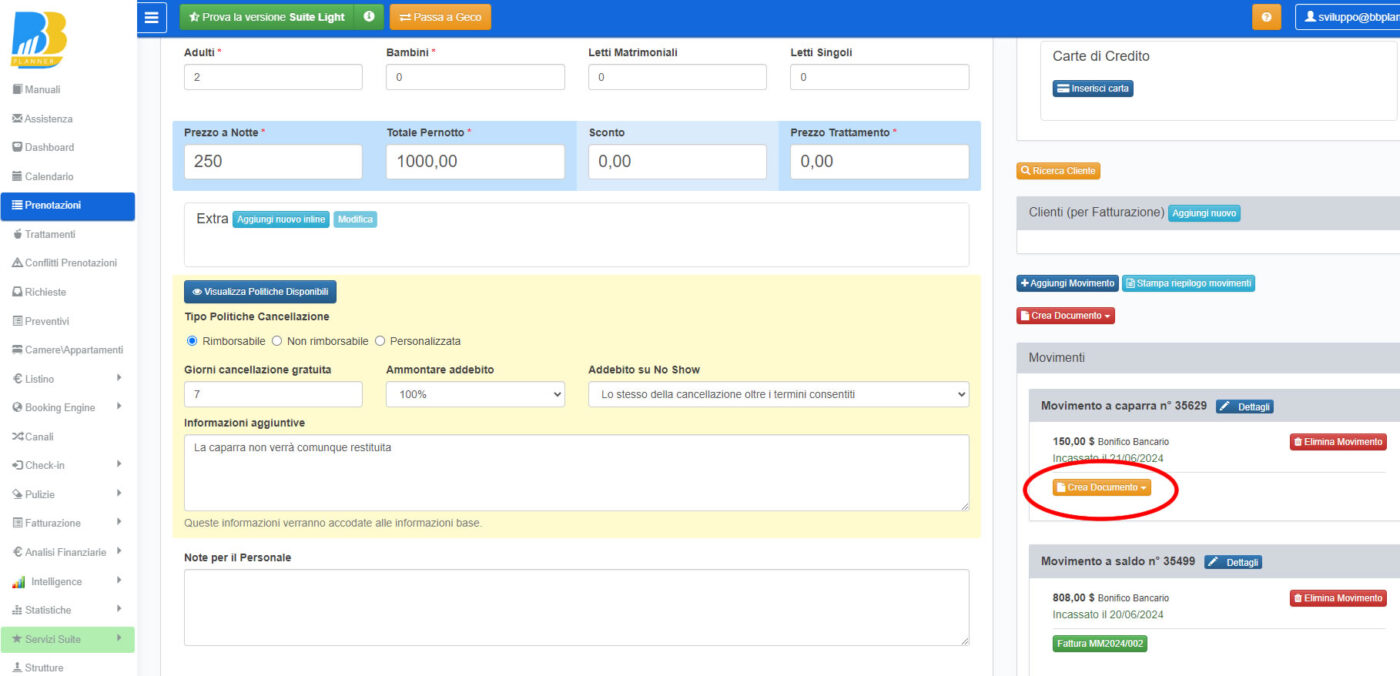
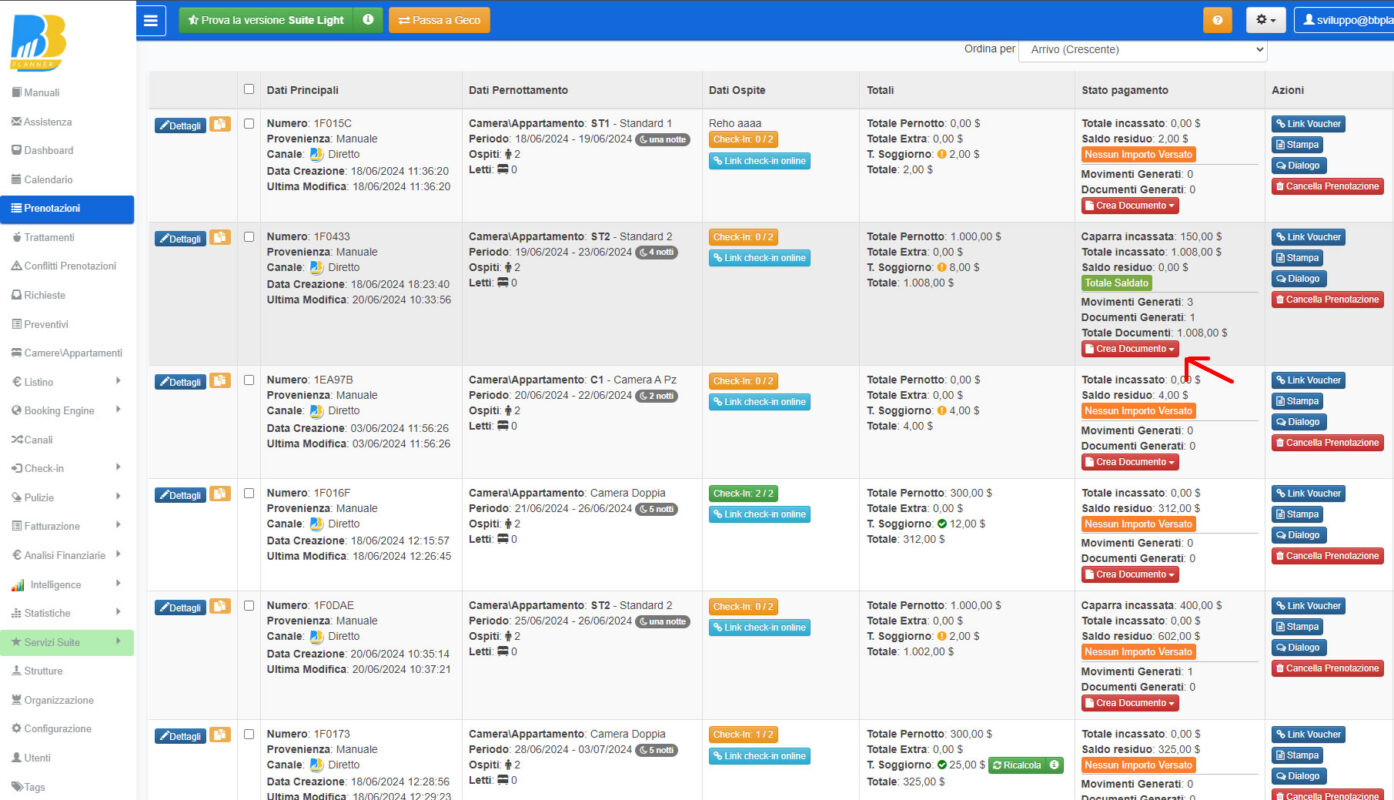
Una volta completata la pagina di configurazione, sarà già possibile emettere le fatture, le ricevute e gli scontrini fiscali, generandoli direttamente all’interno della prenotazione, dopo aver creato i MOVIMENTI (di acconto, saldo, ecc.) o ex novo da FATTURAZIONE -> DOCUMENTI -> NUOVA FATTURA, NUOVA RICEVUTA o NUOVO SCONTRINO (leggi FATTURE/RICEVUTE – EMISSIONE DOCUMENTI).
CREA DOCUMENTO DA PRENOTAZIONI
CREA DOCUMENTO DA MOVIMENTO IN DETTAGLIO PRENOTAZIONE