
Table of Contents
STRUTTURA UNICA (NO MULTISTRUTTURA) #
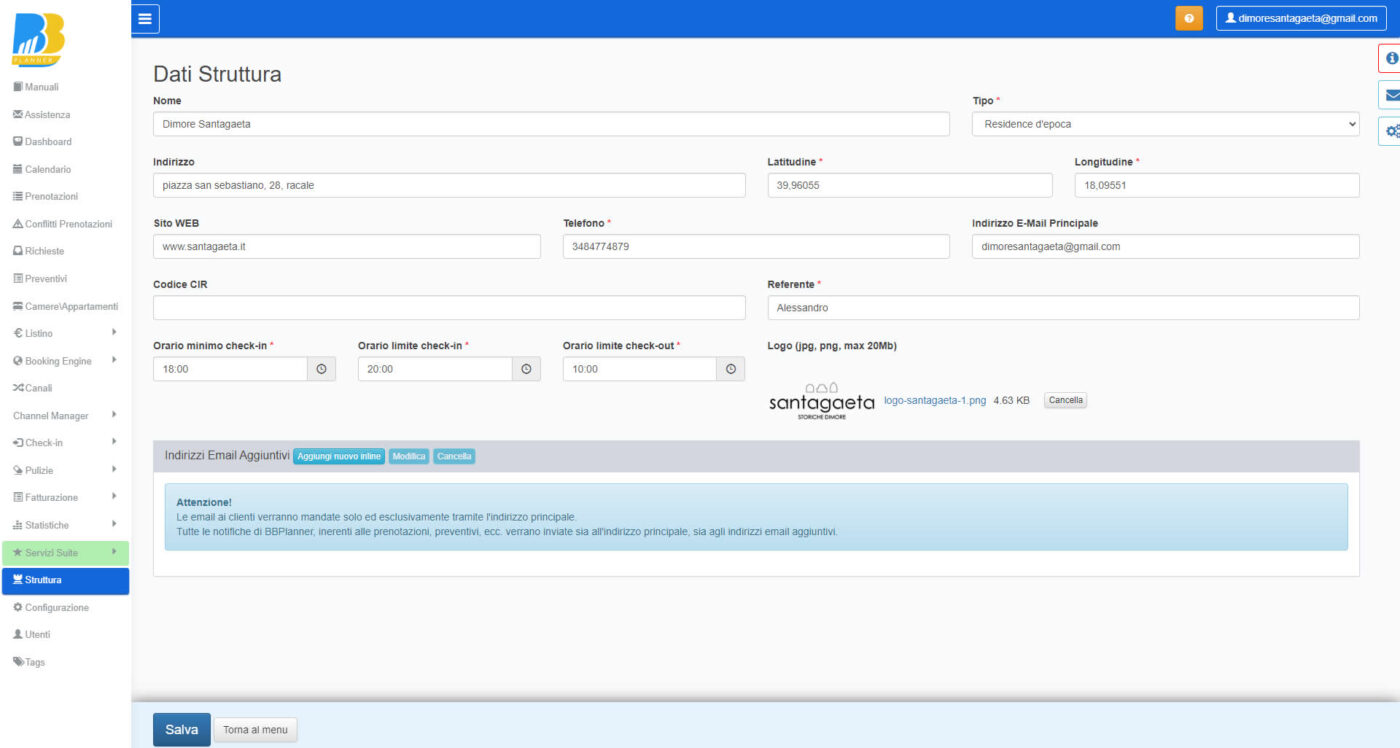
- Clicca su “Struttura” dal menù
- In NOME inserisci il nome della struttura (es. B&B Arcobaleno)
- In TIPO, seleziona, dal menù a tendina, la tipologia di struttura (es. Affittacamere, B&B, ecc.). ATTENZIONE: se lavori con case vacanze, appartamenti, ecc. con indirizzo e posizione geografica diversa per ognuno, la tipologia da selezionare è APPARTAMENTI. Questo ti consentirà, quando andrai a creare le CAMERE/APPARTAMENTI di inserire per ogni soluzione l’indirizzo fisico e la posizione.
- In INDIRIZZO, inserisci l’indirizzo completo della struttura. ATTENZIONE: si consiglia di inserire l’indirizzo presente su Google Maps. Comparirà un menù a tendina con dei suggerimenti. Selezionare dai suggerimenti, l’indirizzo corretto. Con la compilazione automatica, una volta selezionato l’indirizzo, comparirà anche la CITTA’, LATITUDINE e LONGITUDINE.
- In SITO WEB inserire l’URL al sito ufficiale della struttura
- In TELEFONO inserire il numero del referente della struttura per eventuali comunicazioni o prenotazioni
- In INDIRIZZO EMAIL PRINCIPALE inserire l’email ufficiale principale della struttura, visibile on line (Booking Engine) e utilizzata per l’invio di comunicazioni agli Ospiti. A questa email verranno inviate, inoltre, le notifiche sulle prenotazioni ricevute, le registrazioni dei check-in on line, i messaggi degli ospiti dai preventivi e prenotazioni (DIALOGO). ATTENZIONE: Le comunicazioni relative ai servizi di BBPlanner (scadenza abbonamento, ordini abbonamento, ticket di Assistenza, ecc.) vengono inviate all’indirizzo email di registrazione account, insieme al Riepilogo Giornaliero, le notifiche sulla scadenza di una prenotazione opzionata e quelle di pagamenti da richieste inviate tramite POS virtuale da BBPlanner.
- In CODICE CIR inserire il Codice Identificativo Regionale o CODICE CIN (Codice Identificativo Nazionale) per le comunicazioni, annunci, booking engine e email da BBPlanner (ATTENZIONE: la mancata esposizione del CODICE CIN/CIR potrebbe comportare delle sanzioni pecuniarie, in base alla normativa italiana)
- In REFERENTE, inserire il nome del referente struttura per BBPlanner (non visibile on line o agli ospiti)
- In ORARIO MINIMO CHECK-IN, inserisci da che ora si può fare il Check-in
- In ORARIO LIMITE CHECK-IN, inserisci fino a che ora si può fare il Check-in
- In ORARIO LIMITE CHECK-OUT, inserisci l’orario massimo per il Check-out
- in LOGO carica il logo (in formato jpeg o png) della struttura. ATTENZIONE: non deve superare i 20 MB. Il nome del file non deve contenere spazi, altrimenti non risulta visibile on line o sui documenti.
- In INDIRIZZI EMAIL AGGIUNTIVI è possibile impostare altri indirizzi email in aggiunta a quello principale per la ricezione di notifiche inerenti alle prenotazioni, preventivi, ecc
- Clicca su “Salva”
ATTENZIONE: Le informazioni inserite, una volta attivata la SUITE, saranno visibili on line agli utenti che prenoteranno dal Booking Engine di BBPlanner (dalla pagina di prenotazione, nei preventivi, nei voucher)
ACCOUNT MULTISTRUTTURA (PIU’ STRUTTURE SU UN UNICO ACCOUNT) #
IMPORTANTE: Se hai richiesto l’abilitazione dell’account MULTISTRUTTURA, dovrai compilare i dati della società che gestisce le varie strutture (property management) in ORGANIZZAZIONE. Per la compilazione dei dati di ogni struttura, vedi guida on line ACCOUNT MULTISTRUTTURA