
- COSA VISUALIZZO SUL CALENDARIO IN VERSIONE SUITE
- IMPOSTA CALENDARIO COME PRIMA PAGINA DEL GESTIONALE
- VISUALIZZAZIONE CALENDARIO (TASTO PREFERENZE) - NORMALE O COMPATTO
- VISUALIZZAZIONE CALENDARIO (TASTO PREFERENZE) - CAMBIO IMPOSTAZIONE - VISUALIZZAZIONE PER TIPOLOGIE O PER CAMERE (VECCHIO CALENDARIO)
- VISUALIZZAZIONE COLORE STAGIONI SUL CALENDARIO
- VISUALIZZAZIONE STATO ATTIVITA' PULIZIE SUL CALENDARIO
- CONDIVIDERE IL CALENDARIO CON AGENZIE ESTERNE
COSA VISUALIZZO SUL CALENDARIO IN VERSIONE SUITE #
Oltre alle funzionalità di base (leggi CALENDARIO – CONFIGURAZIONE DI BASE), presenti con la versione SUITE LIGHT, dal CALENDARIO, con la versione SUITE, si potranno generare dei PREVENTIVI, cliccando sul tasto in alto GENERA PREVENTIVO (leggi PREVENTIVI E CHAT CON CLIENTE – GUIDA ALL’UTILIZZO).
IMPOSTA CALENDARIO COME PRIMA PAGINA DEL GESTIONALE #
ATTENZIONE: Se vuoi impostare il CALENDARIO come pagina di apertura del gestionale, al posto della DASHBOARD:
- clicca sulla rotellina sul lato destro (CONFIGURAZIONE GESTIONALE)
- dal menù PAGINA INIZIALE seleziona CALENDARIO
- clicca su SALVA
VISUALIZZAZIONE CALENDARIO (TASTO PREFERENZE) – NORMALE O COMPATTO #
Cliccando in alto al calendario, sul tasto PREFERENZE, è possibile modificare la visualizzazione da NORMALE a COMPATTO.
VISUALIZZAZIONE CALENDARIO (TASTO PREFERENZE) – CAMBIO IMPOSTAZIONE – VISUALIZZAZIONE PER TIPOLOGIE O PER CAMERE (VECCHIO CALENDARIO) #
Abilitate e impostate le tipologie (leggi PRENOTAZIONE PER TIPOLOGIA DI CAMERA), cambia la visualizzazione del calendario (si può sempre tornare alla visualizzazione precedente, cliccando sul comando PREFERENZE presente sopra il calendario, vedi immagine sotto).
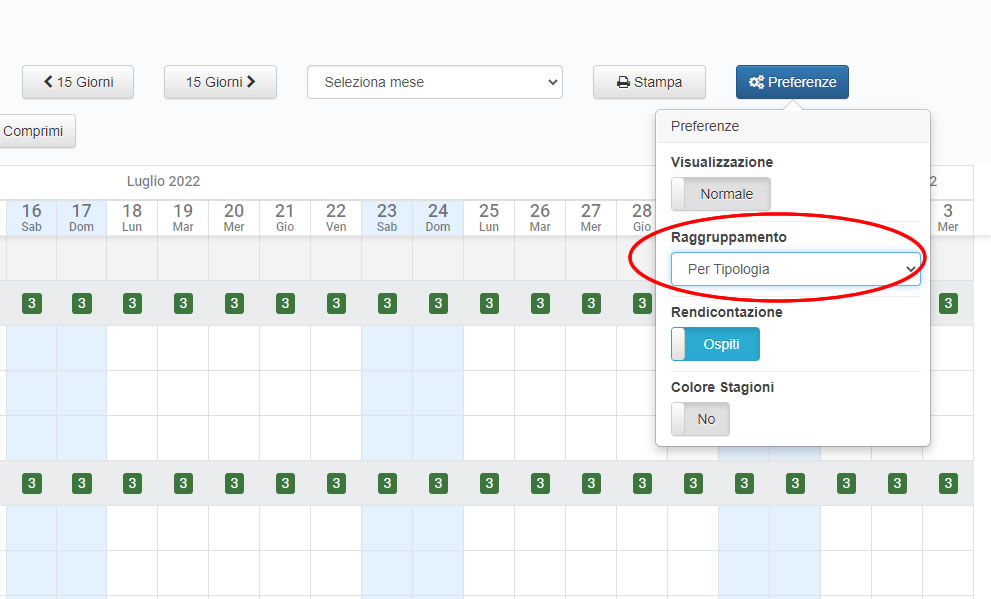
Le camere verranno raggruppate per tipologie, con la possibilità di visualizzare solo il numero di camere disponibili per tipologia (comandi APRI TIPOLOGIE/CHIUDI TIPOLOGIE) o solo le camere di una tipologia, selezionando dal menù a tendina TUTTE LE CAMERE o le singole tipologie impostate.
In PREFERENZE sarà possibile impostare il colore stagioni (da versione SUITE in poi): Sì/No
VISUALIZZAZIONE COLORE STAGIONI SUL CALENDARIO #
Puoi visualizzare sul calendario i colori delle varie stagioni
- Vai alla pagina CALENDARIO
- Clicca sul tasto in alto blu (con le rotelline)
- Clicca su SI in COLORE STAGIONI

VISUALIZZAZIONE STATO ATTIVITA’ PULIZIE SUL CALENDARIO #
Lo stato delle attività Pulizie sulle camere è visibile dal calendario (eventualmente disattivabile dal tasto PREFERENZE, sopra calendario) per avere sempre aggiornata la situazione delle attività sulle camere.
ATTIVAZIONE/DISATTIVAZIONE STATO PULIZIE DAL CALENDARIO PRENOTAZIONI

STATO PULIZIE ATTIVO SUL CALENDARIO PRENOTAZIONI

LEGENDA ICONE PULIZIE


CONDIVIDERE IL CALENDARIO CON AGENZIE ESTERNE #
Se vuoi condividere il calendario con un’agenzia esterna di prenotazioni, segui questi passaggi:
- Clicca su CANALI
- Clicca su AGGIUNGI NUOVO
- Inserisci il nome dell’Agenzia con cui si vuole condividere il calendario
- Inserisci la PERCENTUALE DI COMMISSIONI
- Seleziona in TIPO: AGENZIA, AGENZIA1, AGENZIA2.
Comparirà nella sezione in basso, CALENDARIO PER LE AGENZIE, il link da fornire all’Agenzia per la condivisione del calendario con le sole disponibilità.
Dal Calendario fornito, l’Agenzia potrà inoltre inserire delle prenotazioni, cliccando in corrispondenza della data e della camera/tipologia. Le prenotazioni inserite dalle Agenzie andranno ad aggiornare le disponibilità sul Calendario interno dell’account BBPlanner.