- COSA SAPERE PRIMA DELL'INVIO DEI PREVENTIVI
- MOSTRA TASSA DI SOGGIORNO INCLUSA/NON INCLUSA NEL TOTALE PREVENTIVO
- ABILITA/DISABILITA TASTO PER LA CONFERMA PREVENTIVO DA PARTE DEL CLIENTE
- COME CREARE UN PREVENTIVO
- COME CREARE UN PREVENTIVO MULTI-OPZIONE
- CHIUSURA DISPONIBILITA' CAMERA NEL PERIODO INDICATO NEL PREVENTIVO
- MODIFICA PREVENTIVO
- INSERIRE NOTA INTERNA NEL PREVENTIVO
- COPIA PREVENTIVO
- CANCELLA PREVENTIVO (ANCHE CONFERMATO)
- COME INSERIRE UN TESTO PREIMPOSTATO NEL PREVENTIVO (ITALIANO, INGLESE, FRANCESE E TEDESCO)
- INVIA PREVENTIVO TRAMITE EMAIL O WHATSAPP
- INVIA LINK AL PREVENTIVO
- DATA E ORA DI LETTURA PREVENTIVO DA PARTE DEL CLIENTE
- DIALOGO CON CLIENTE DA PREVENTIVO (CHAT)
- CONFERMA PREVENTIVO DA PARTE DEL CLIENTE O MANUALE
- SCADENZA PREVENTIVO
- ESPORTAZIONE DATI PREVENTIVI
- ERRORE - PROPOSTA NON CONFERMABILE
COSA SAPERE PRIMA DELL’INVIO DEI PREVENTIVI #
Attivando la prova gratuita o acquistando la Suite (no Suite Light), sarà possibile inviare dei Preventivi con Offerte personalizzate multi-opzione e con scadenza (facoltativo), che potranno trasformarsi in Prenotazioni direttamente sul calendario, facendoti risparmiare tantissimo tempo. Confermando il preventivo (per abilitare il tasto conferma preventivo da parte del cliente, clicca su CONFIGURAZIONE GESTIONALE e seleziona la casella ABILITA TASTO CONFERMA PREVENTIVO), gli utenti potranno pagare direttamente con carta di credito, se è stato attivato il POS Virtuale (leggi POS VIRTUALE – ATTIVAZIONE)
ATTENZIONE: Per poter generare e inviare Preventivi, dovrai aver configurato correttamente il Booking Engine:
OBBLIGATORI
- Stagioni (leggi APERTURA STRUTTURA – CONFIGURAZIONE STAGIONI)
- Prezzi Camere/Tipologie (PREZZI CAMERE/PREZZI TIPOLOGIE)
- Configurazione Booking Engine (leggi CONFIGURAZIONE BOOKING ENGINE)
FACOLTATIVI
- Piani Giornalieri: minimum stay, soggiorno settimanale, blocco arrivi e partenze (leggi GESTIONE LISTINO – PREZZI GIORNALIERI – MINIMUM STAY)
- Servizi Extra (leggi SERVIZI EXTRA E COSTI OBBLIGATORI IN PRENOTAZIONE)
- Offerte (leggi OFFERTE E CODICE COUPON)
- Tariffe non rimborsabili (leggi TARIFFE NON RIMBORSABILI)
- Piani Tariffari con Trattamenti (leggi PIANI TARIFFARI – GESTIONE TARIFFE CON TRATTAMENTI)
Con la funzionalità Preventivi multi-opzione potrai generare delle offerte da inviare ai clienti, dopo contatto telefonico o diretto, ad esempio, o ai tuoi ospiti abituali, eseguendo pochi e semplici passaggi. Potrai anche fornire al cliente un CODICE COUPON da inserire nel preventivo alla conferma per poter avere uno sconto applicato.
MOSTRA TASSA DI SOGGIORNO INCLUSA/NON INCLUSA NEL TOTALE PREVENTIVO #
- Clicca su CONFIGURAZIONE GESTIONALE (icona con tre rotelline in alto a destra)
- Nella sezione PREVENTIVI, clicca su SI o NO per MOSTRA TASSA DI SOGGIORNO
- Clicca su SALVA

L’impostazione potrà comunque essere modificata, cliccando sul tasto MODIFICA, nell’anteprima di ogni preventivo, prima dell’invio.

ABILITA/DISABILITA TASTO PER LA CONFERMA PREVENTIVO DA PARTE DEL CLIENTE #
- Clicca su CONFIGURAZIONE GESTIONALE (icona con tre rotelline in alto a destra)
- Nella sezione PREVENTIVI, seleziona/deseleziona casella ABILITA TASTO CONFERMA PREVENTIVO
- Clicca su SALVA
L’impostazione potrà comunque essere modificata, cliccando sul tasto MODIFICA, nell’anteprima di ogni preventivo, prima dell’invio.
COME CREARE UN PREVENTIVO #
- Clicca su PREVENTIVI dal menù principale
- Clicca su “Genera Preventivo”
- Seleziona le date di arrivo e partenza
- Clicca su CERCA
- Il sistema in automatico darà il migliore risultato per le date e numero di occupanti indicati. Per modificare la ricerca, clicca su MODIFICA e modifica le date di arrivo e partenza, n. di persone (+ -), AGGIUNGI CAMERA (per gruppi), seleziona la casella MOSTRA CAMERE GIA’ OCCUPATE, se vuoi inviare il preventivo su una camera che da calendario è già occupata, seleziona la casella IGNORA RESTRIZIONI (MINIMUM STAY, BLOCCHI SU ARRIVO/PARTENZA), se vuoi inviare un preventivo non tenendo conto delle restrizioni impostate nel sistema, per le prenotazioni da BOOKING ENGINE. Clicca su CERCA.
- In corrispondenza della/e camera/e scelta/e:
– seleziona Il prezzo in base al numero di occupanti, per camera
– seleziona, in corrispondenza della tariffa scelta (es. tariffa con colazione, tariffa senza colazione), dal menù a tendina (SELEZIONA QUANTITA’), il n. di camere per tipologia - In automatico in alto sulla destra comparirà il costo totale del soggiorno (con costi servizi extra obbligatori inclusi)
- Clicca sul tasto PROCEDI
- Clicca su “Aggiungi Servizi Extra” se vuoi aggiungere al soggiorno dei servizi extra
- Seleziona il servizio extra da aggiungere
- In SCONTO SUL PERNOTTO (facoltativo) è possibile inserire un valore assoluto (in euro o valuta impostata) per lo sconto sul totale (no in %. Es. 10, per scontare di € 10 dal totale del costo soggiorno)
- In INSERISCI I DATI DEL CLIENTE (ATTENZIONE: puoi richiamare i dati di un ospite già salvato in RUBRICA CLIENTI, per la compilazione automatica, utilizzando il campo “Cerca in rubrica”) compila i campi COGNOME, NOME, INDIRIZZO EMAIL (obbligatori), NUMERO DI TELEFONO (facoltativo), seleziona LINGUA DEL CLIENTE (ITALIANO di default, oppure INGLESE, FRANCESE, TEDESCO) e in VALIDO FINO AL puoi inserire una data di scadenza.
- Clicca su INSERISCI POLITICHE PERSONALIZZATE se vuoi inserire delle politiche di cancellazione diverse da quella standard (impostata nella pagina di CONFIGURAZIONE BOOKING ENGINE)
- Clicca su “Crea Preventivo”.
Una volta creato, il preventivo sarà visibile sulla pagina di elenco PREVENTIVI e si potrà MODIFICARE, COPIARE, INVIARE, CONFERMARE
COME CREARE UN PREVENTIVO MULTI-OPZIONE #
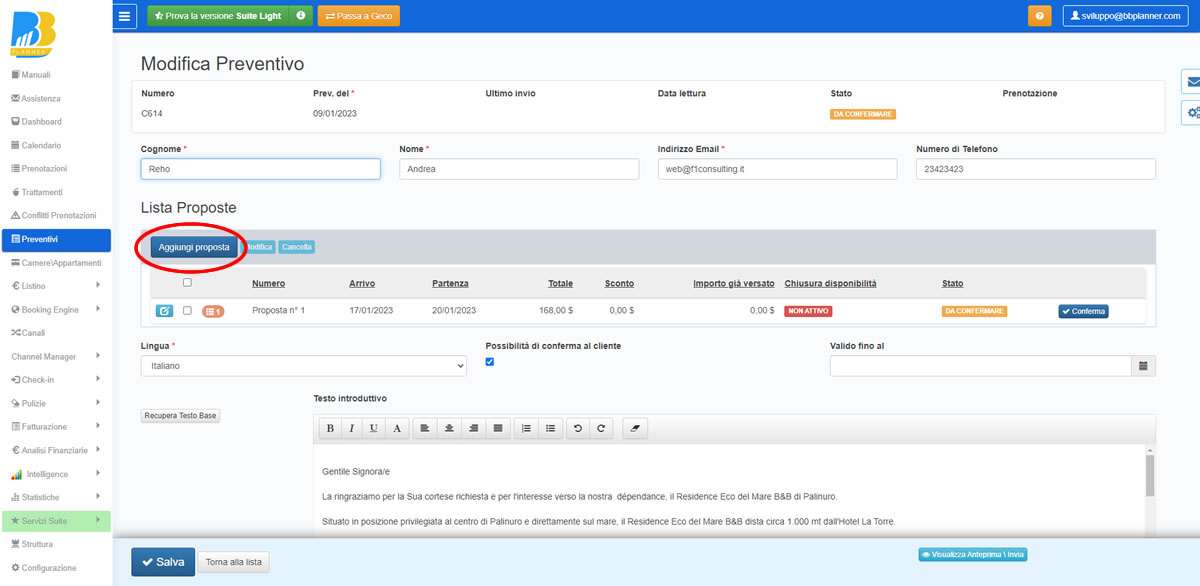
Una volta creato il preventivo con la prima opzione, come da passaggi indicati nel paragrafo sopra, puoi aggiungere altre opzioni di proposta (es. un’altra tipologia di camera, un’altra tariffa, ecc.), cliccando su AGGIUNGI PROPOSTA. Sarà possibile poi inviare un unico preventivo con più opzioni di proposta, così che il cliente possa scegliere tra più soluzioni (di camera o di tariffa) e confermare l’opzione desiderata.
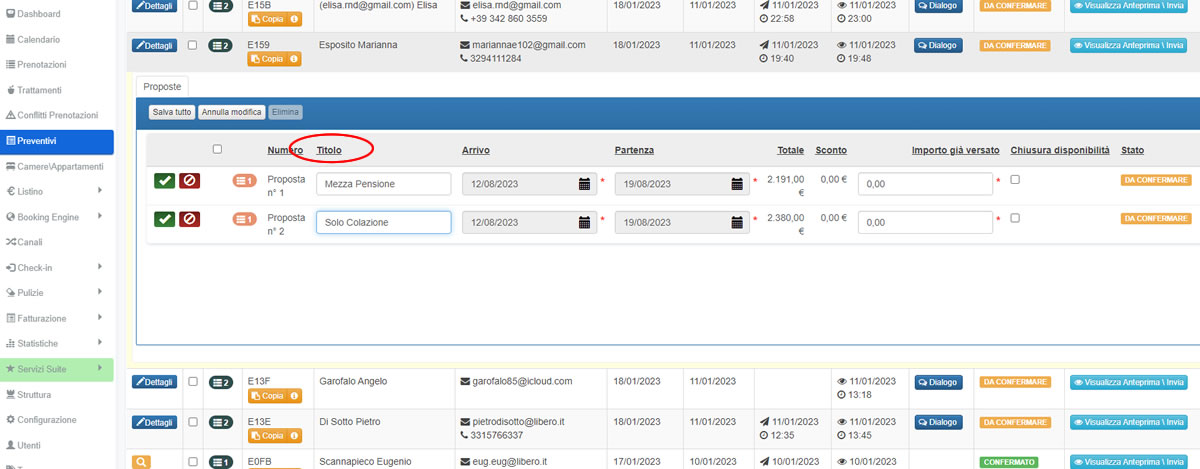
Per facilitare la lettura delle varie proposte in un unico preventivo, è stato aggiunto il campo TITOLO (cliccando sul tasto azzurro “modifica in line”)
CHIUSURA DISPONIBILITA’ CAMERA NEL PERIODO INDICATO NEL PREVENTIVO #
Se vuoi chiudere la disponibilità della camera sul calendario (e di conseguenza anche per la prenotazione diretta e per i canali collegati) per il periodo indicato nel preventivo, segui questi passaggi.
- una volta salvata la proposta, clicca sul tasto di modifica inline (tastino azzurro) come da immagine N.1
- seleziona la casella CHIUSURA DISPONIBILITA’ (come da immagine N.2)
- clicca su SALVA. In automatico il sistema andrà ad inserire una chiusura sul calendario per la camera indicata nell’opzione di proposta (come da immagine N.3)
IMMAGINE N.1
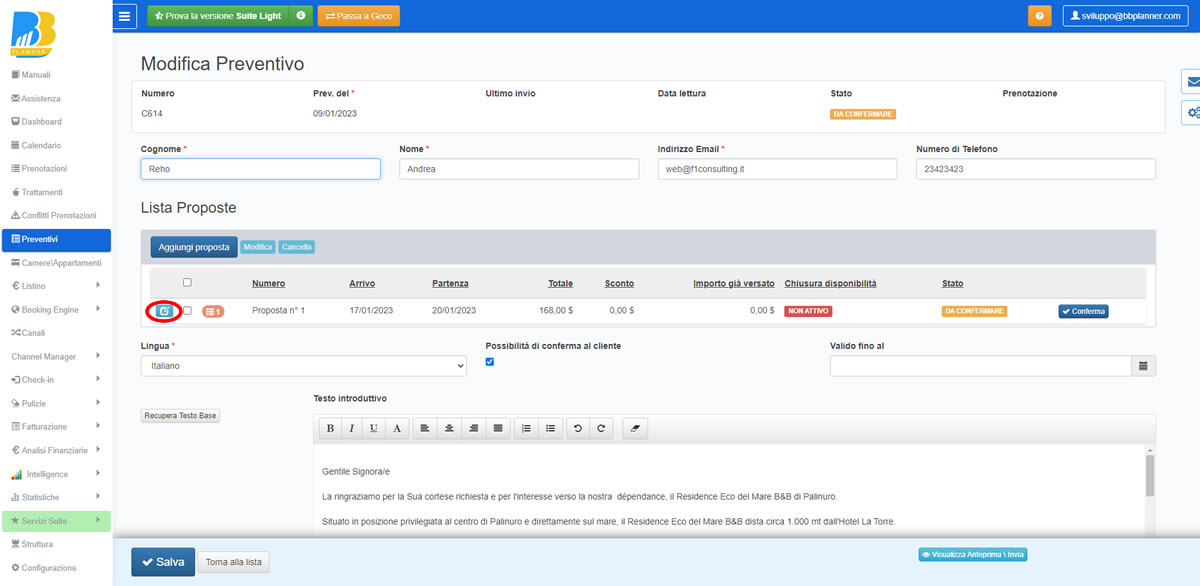
IMMAGINE N.2
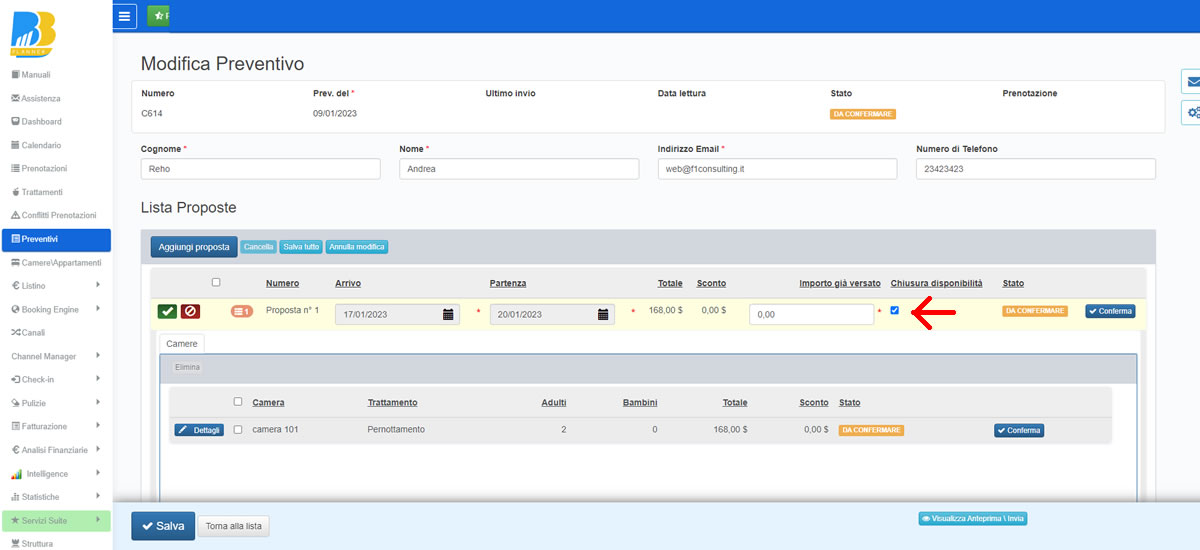
IMMAGINE N.3
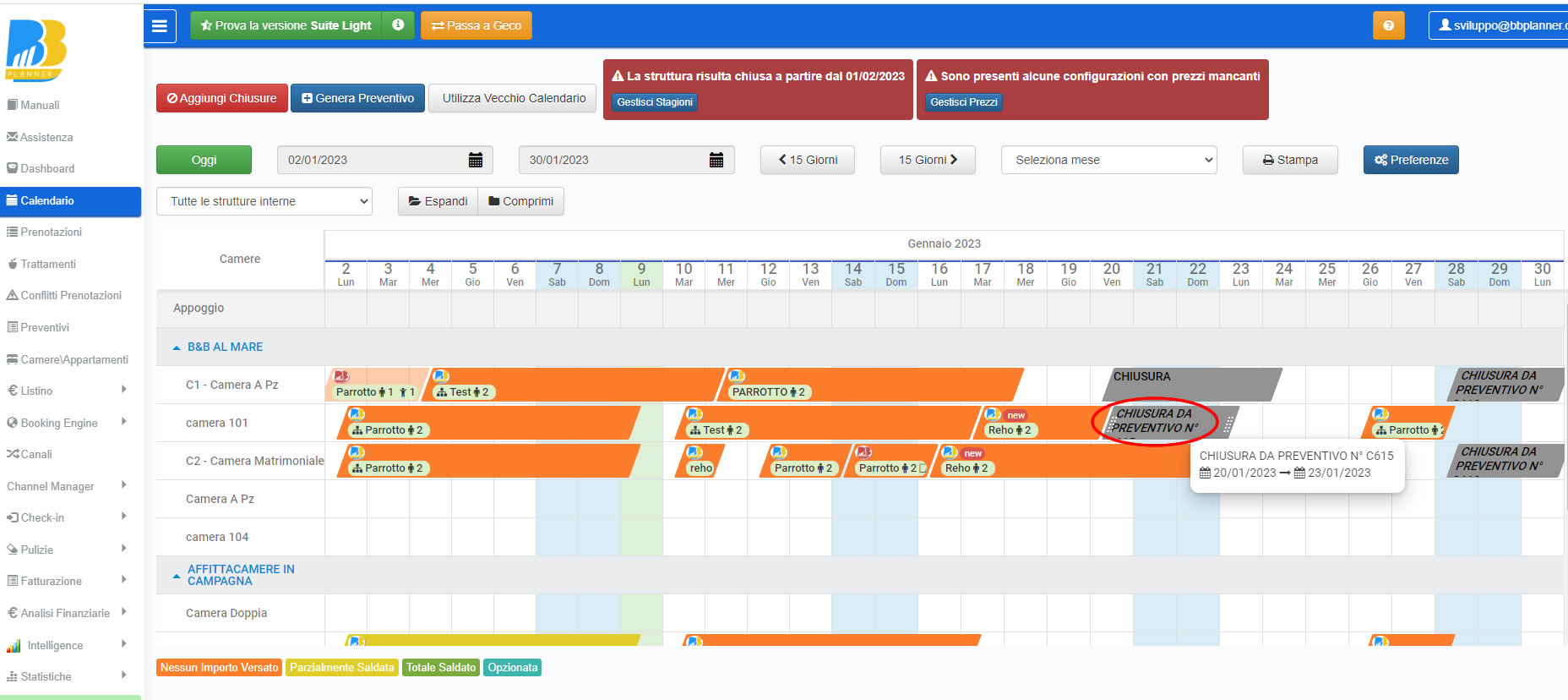
ELIMINAZIONE CHIUSURA AUTOMATICA
Se il preventivo verrà eliminato, in automatico, verrà rimossa anche la chiusura sul calendario.
ELIMINAZIONE CHIUSURA AUTOMATICA DA SCADENZA PREVENTIVO
Se viene impostata una scadenza nel preventivo, in automatico, verrà eliminata anche la chiusura sul calendario.
DA CHIUSURA AUTOMATICA A PRENOTAZIONE (CONFERMA PREVENTIVO)
Quando il preventivo verrà confermato, dalla struttura o dal cliente, il sistema eliminerà la CHIUSURA AUTOMATICA e al suo posto comparirà la prenotazione confermata con i dettagli indicati nel preventivo (comprese le comunicazioni della finestra di DIALOGO). Vedi sotto per CONFERMA PREVENTIVO DA PARTE DEL CLIENTE O MANUALE
MODIFICA PREVENTIVO #
Una volta creato, il preventivo si potrà modificare o inviare. ATTENZIONE: dopo la conferma del preventivo, questo non si potrà più modificare.
- Clicca su PREVENTIVI dal menù principale
- Clicca sul tasto “DETTAGLI” in corrispondenza del preventivo da modificare
- Inserisci le modifiche e clicca su SALVA
E’ possibile modificare i TRATTAMENTI (colazione, mezza pensione, ecc.) e i SERVIZI EXTRA all’interno di un PREVENTIVO, anche se già inviato ma NON CONFERMATO.
INSERIRE NOTA INTERNA NEL PREVENTIVO #
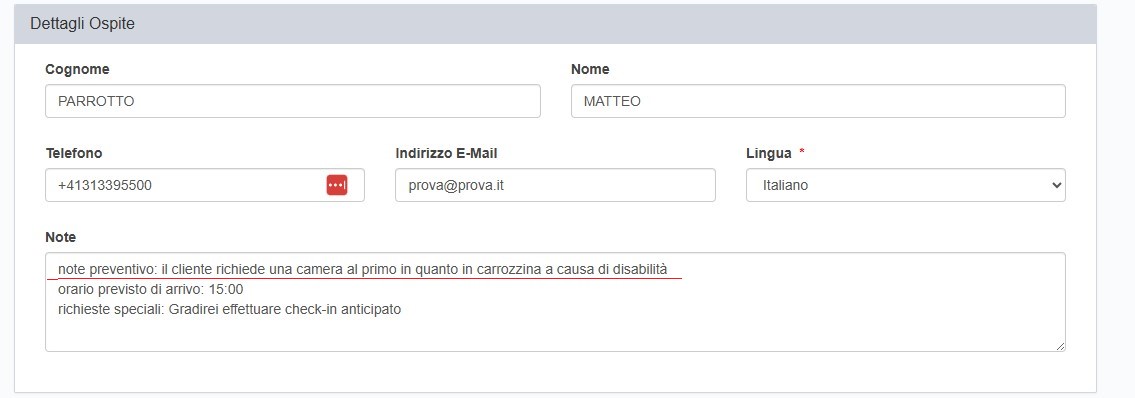
E’ possibile inserire delle note all’interno dei preventivi. Queste note saranno visibili solo alla struttura e appariranno anche nell’elenco generale dei preventivi.
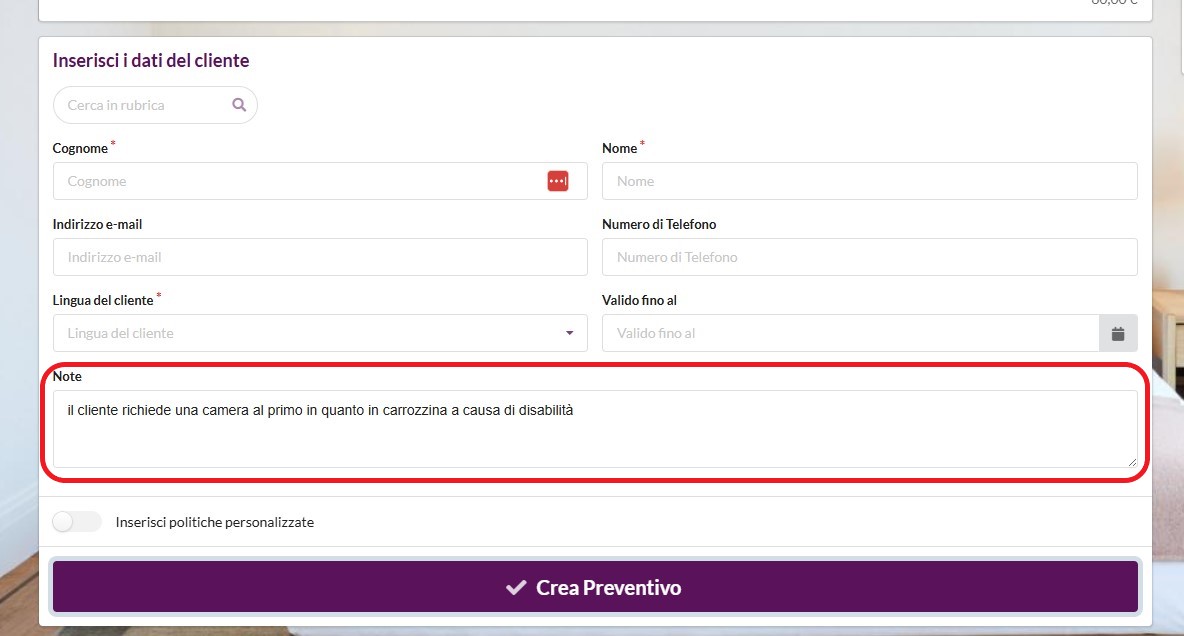
Note anche nell’elenco Preventivi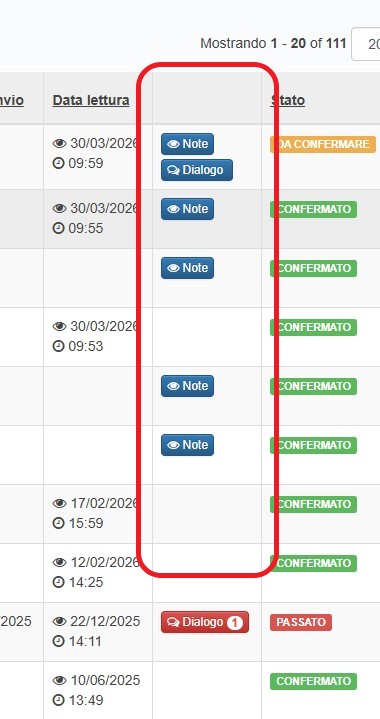
Note aggiunte in automatico nella prenotazione, una volta confermato il preventivo
COPIA PREVENTIVO #
- Clicca su PREVENTIVI dal menù principale
- Clicca sul bottone COPIA in corrispondenza del preventivo da riprendere, per generarne uno nuovo, a partire dai dati già inseriti, che potranno quindi essere modificati (modifica date, camere, sconto, dati ospite, ecc.)
CANCELLA PREVENTIVO (ANCHE CONFERMATO) #
- Clicca su PREVENTIVI dal menù principale
- Seleziona la casella posta accanto al preventivo da cancellare
- Clicca sul tasto grigio in alto CANCELLA
- Clicca su Ok per confermare la cancellazione
ATTENZIONE: i preventivi contenenti dei messaggi (DIALOGO), non possono essere eliminati.
Quando sul calendario è presente una chiusura automatica da preventivo, una volta eliminato, verrà rimossa anche la chiusura automatica dal calendario.
COME INSERIRE UN TESTO PREIMPOSTATO NEL PREVENTIVO (ITALIANO, INGLESE, FRANCESE E TEDESCO) #
Per inserire un modello di testo preimpostato, che verrà inserito in automatico dal sistema, in ogni preventivo:
- Vai alla voce menù “PREVENTIVI“
- Clicca sul bottone arancione “Testo Preimpostato”
- Verrai reindirizzato nella pagina CONFIGURAZIONE GESTIONALE
- Inserisci, nel campo TESTO PREIMPOSTATO PER INVIO PREVENTIVO, il testo standard (VERSIONE ITALIANA, VERSIONE INGLESE, VERSIONE FRANCESE, VERSIONE TEDESCA) che potrà essere selezionato anche prima dell’invio del preventivo.
- Clicca su “Salva”
INVIA PREVENTIVO TRAMITE EMAIL O WHATSAPP #
Una volta creato il preventivo, si potrà modificare (vedi sopra) o inviare. Segui le operazioni sotto per l’invio:
- Vai alla voce menù “PREVENTIVI“
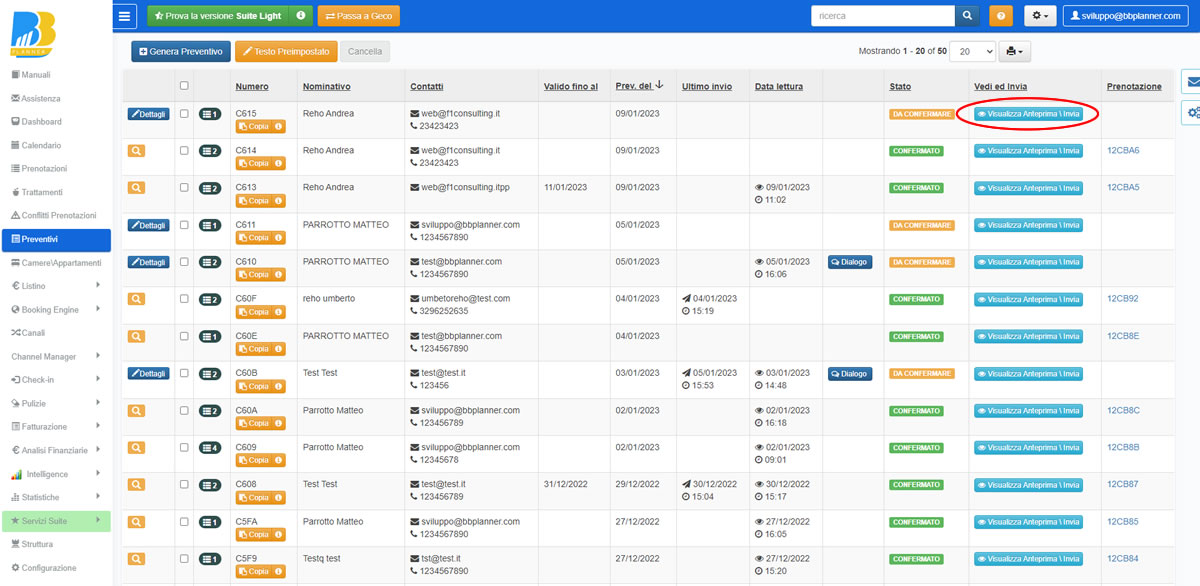
- Dopo aver creato il preventivo (vedi sopra), clicca sul bottone “VISUALIZZA ANTEPRIMA / INVIA“
- Si aprirà il pop-up di ANTEPRIMA PREVENTIVO
- Clicca su INVIA TRAMITE EMAIL oppure INVIA TRAMITE WHATSAPP (ATTENZIONE: per questa azione, vi consigliamo l’attivazione di WhatsApp Business e WhatsApp web. Il pulsante per l’invio tramite WhatsApp non viene visualizzato quando 1) non è presente il numero di telefono all’interno del preventivo 2) il numero di telefono del cliente non è abilitato a ricevere messaggi con WhatsApp) per inviare il preventivo, dal sistema, all’indirizzo email o al numero whatsapp, inseriti nei dati ospite, al momento della creazione del preventivo. L’ospite riceverà l’email o il messaggio WhatsApp con un’anteprima (logo e foto struttura), il testo (italiano o lingua straniera selezionata in fase di generazione preventivo) con data di arrivo e partenza e nome struttura e il tasto SCOPRI L’OFFERTA. Cliccando sul tasto, l’ospite andrà sulla pagina del preventivo, dove vedrà il TESTO PREIMPOSTATO (vedi sopra), le opzioni di proposta con i dettagli delle camere (foto, descrizione, servizi), politiche di cancellazione, termini e condizioni e la possibilità di confermare (tasto CONFERMA) o di cliccare su SCRIVICI. L’ospite potrà pagare direttamente con carta di credito, se è stato attivato il POS virtuale. Nel caso di scelta di pagamento con bonifico bancario, riceverà l’email di conferma prenotazione con i dati per effettuare il bonifico (se inseriti in Configurazione Gestionale).
ATTENZIONE: se il Booking Engine è con MODALITA’ A RICHIESTA, nell’email di conferma preventivo, non saranno presenti i dati per il pagamento. - Una volta inviato il preventivo, apparirà l’indicazione della data e orario dell’ultimo invio e la data e orario di lettura da parte del cliente.
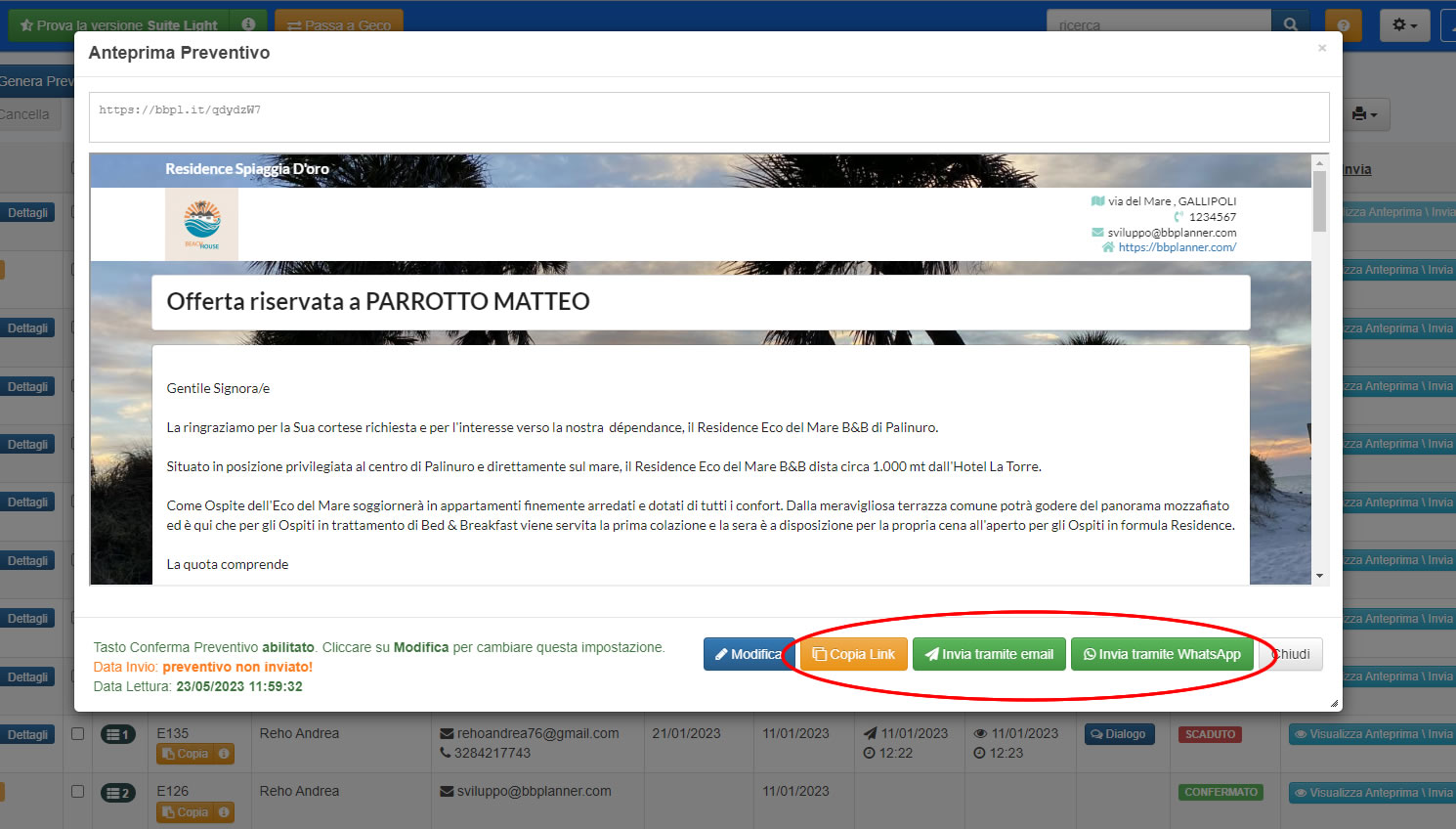
ATTENZIONE: Il pulsante per l’invio tramite WhatsApp non viene visualizzato quando 1) non è presente il numero di telefono all’interno del preventivo 2) il numero di telefono del cliente non è abilitato a ricevere messaggi con WhatsApp
INVIA LINK AL PREVENTIVO #
Una volta creato il preventivo, oltre all’invio da sistema (leggi sopra), si potrà inviare il link al preventivo (ad esempio tramite Whatsapp, email, ecc.) dopo averlo copiato dall’anteprima:
- Vai alla voce menù “PREVENTIVI“
- Dopo aver creato il preventivo (vedi sopra), clicca sul bottone “VISUALIZZA ANTEPRIMA / INVIA“
- Si aprirà il pop-up di ANTEPRIMA PREVENTIVO
- clicca sul tasto arancione in basso a destra COPIA LINK per copiare il link che porta alla pagina di preventivo che potrai inviare, ad esempio, tramite Whatsapp, email, ecc.
DATA E ORA DI LETTURA PREVENTIVO DA PARTE DEL CLIENTE #
Una volta che il cliente avrà ricevuto e letto il preventivo, comparirà la data e orario di lettura, nella colonna DATA LETTURA, della lista PREVENTIVI
DIALOGO CON CLIENTE DA PREVENTIVO (CHAT) #
Una volta ricevuto il preventivo, il cliente potrà o confermare o cliccare su SCRIVICI, aprendo una finestra di dialogo, visibile da gestionale, nella lista PREVENTIVI, dove potrà per esempio sottoporre al gestore delle domande prima della conferma del preventivo. Se l’ospite confermerà il preventivo, il DIALOGO con tutte le comunicazioni con l’ospite, verrà riportato nella scheda di prenotazione e sarà sempre visibile anche nella pagina di LINK VOUCHER.
CONFERMA PREVENTIVO DA PARTE DEL CLIENTE O MANUALE #
CONFERMA PREVENTIVO DA PARTE DEL CLIENTE
Se il cliente conferma il preventivo, comparirà come prenotazione all’interno del CALENDARIO. Nella colonna STATO della lista PREVENTIVI, comparirà quindi la voce CONFERMATO (in verde). Il cliente riceverà un’email di Prenotazione confermata (LINK VOUCHER) con i dettagli (date Check-in/check-out, tassa di soggiorno, politiche di cancellazione, dati per il bonifico se non paga con carta di credito).
CONFERMA PREVENTIVO MANUALE
Se il preventivo lo confermi manualmente dal gestionale, devi:
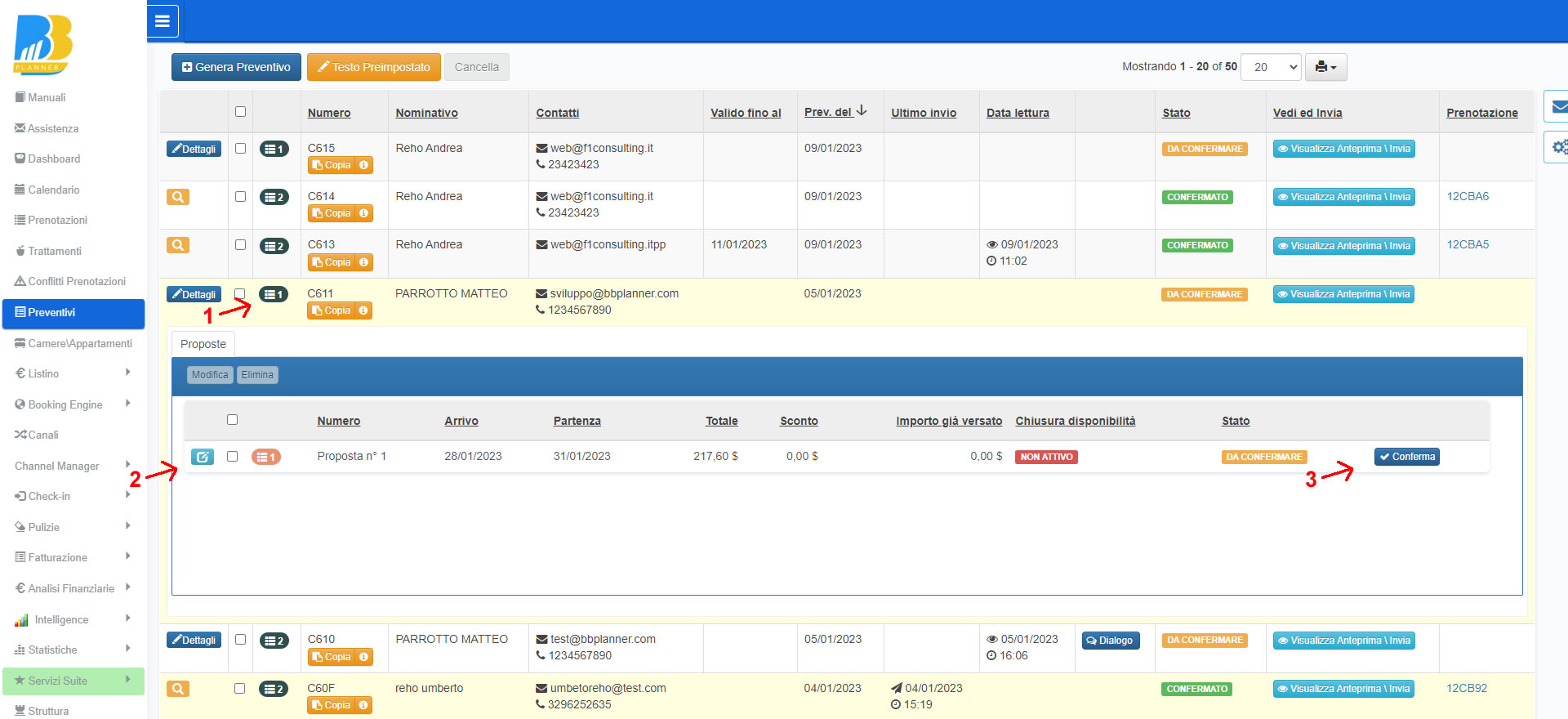
- cliccare nell’elenco proposte del preventivo (come punto 1 nell’immagine sotto)
- cliccare sul tasto modifica in line (come punto 2) in corrispondenza dell’opzione da confermare
- infine cliccare sul tasto CONFERMA (come punto 3). A questo punto il sistema trasmetterà la prenotazione sul CALENDARIO BBPlanner, andnando ad aggiornare anche le disponibilità sul Booking Engine e sui canali collegati,
IMPORTANTE: Se confermi manualmente il preventivo, dovrai inviare manualmente anche il LINK VOUCHER con il riepilogo della prenotazione. In caso di prenotazione confermata direttamente dal cliente, da preventivo, il link voucher sarà inviato invece in automatico da sistema.
ATTENZIONE: All’interno della scheda di prenotazione, creata in automatico dalla conferma del preventivo, sarà indicata la PROVENIENZA: CONFERMA PREVENTIVO.
SCADENZA PREVENTIVO #
Quando si genera un preventivo, si può indicare una data di scadenza (facoltativo). Dopo la data di scadenza, sia l’utente BBPlanner che il destinatario preventivo non potranno più confermare il preventivo. Nell’elenco dei PREVENTIVI, quelli scaduti hanno lo stato PASSATO valorizzato in rosso. Inoltre se c’è una chiusura impostata automaticamente dal preventivo sul calendario, questa verrà eliminata.
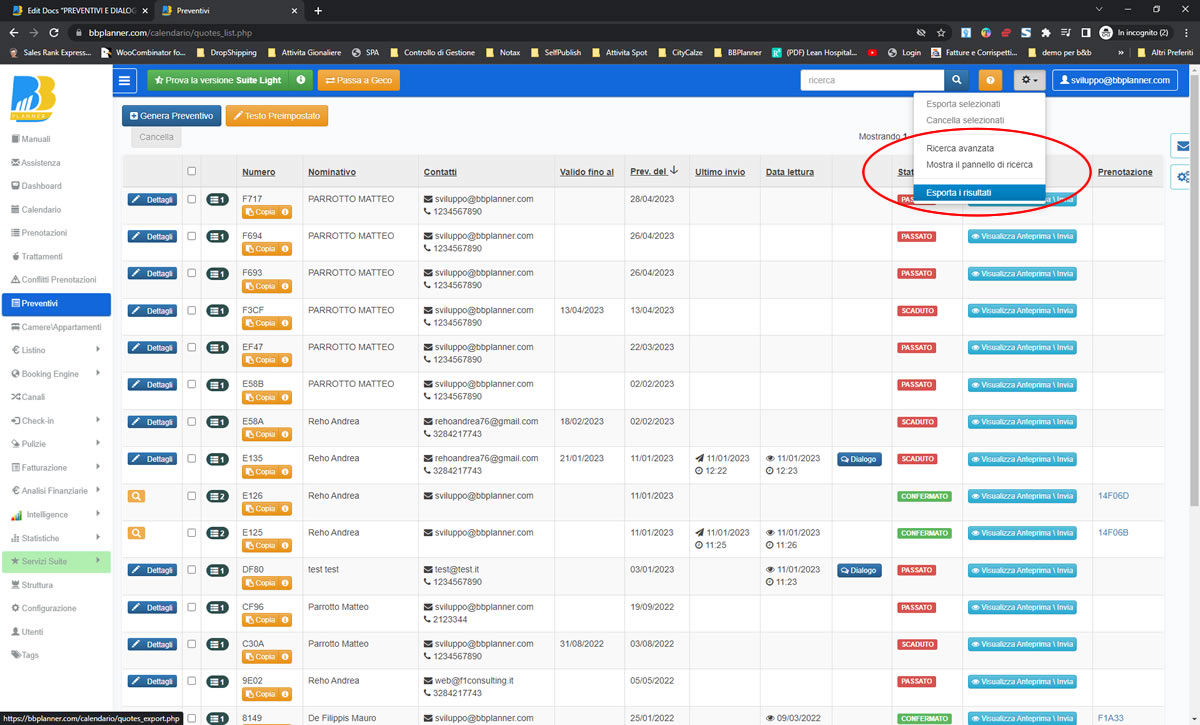
ESPORTAZIONE DATI PREVENTIVI #
Sarà possibile esportare, in file excel, word, csv e xml, i dati inseriti nei preventivi, cliccando sulla rotellina in alto a destra (vedi immagine sotto).
ERRORE – PROPOSTA NON CONFERMABILE #
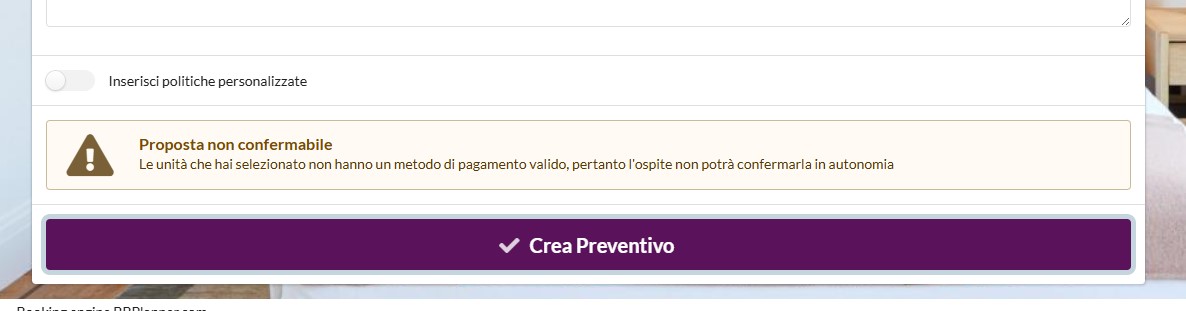
Per gli account Multistruttura, può capitare di generare preventivi con più strutture collegate a coordinate bancarie diverse. In questo caso, il cliente non può confermare direttamente il preventivo ma deve contattare la struttura che fornirà indicazioni precise sul metodo di pagamento da adottare.