Table of Contents
Per eliminare definitivamente una camera dal calendario, occorre prima procedere con la DISATTIVAZIONE.
DISATTIVAZIONE CAMERA O APPARTAMENTO #
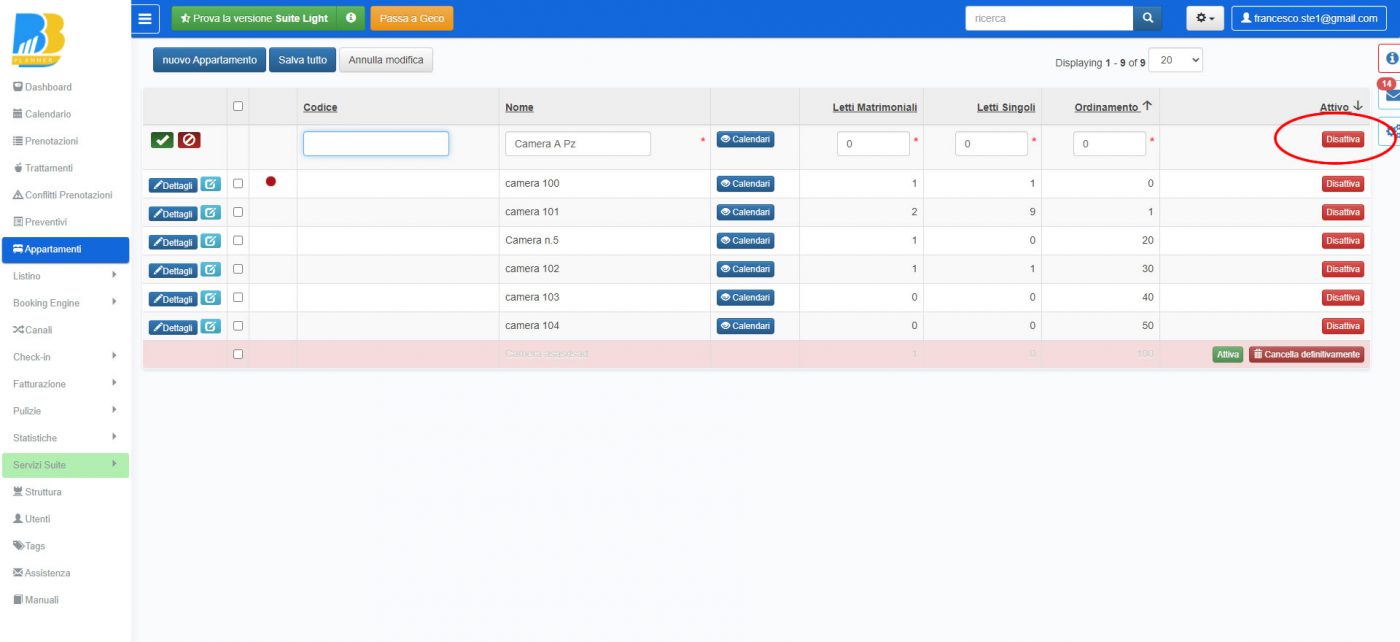
- Clicca su “Camere” o “Appartamenti” dal menù
- Clicca su “Disattiva” in corrispondenza della Camera/Appartamento da disattivare
ATTENZIONE: Non si potranno disattivare le camere con ICS attivi (calendari iCal) o collegate ai portali tramite Channel Manager di BBPlanner. Per richiesta di assistenza, invia un ticket dal gestionale, in ASSISTENZA -> CONTATTACI.
DISATTIVAZIONE CAMERA O APPARTAMENTO AGGANCIATI A TIPOLOGIA #
IMPORTANTE: Se lavori con le Tipologie di Camere, devi prima scollegare la Camera da disattivare/eliminare dalla Tipologia associata:
- vai su LISTINO -> TIPOLOGIE
- clicca su CAMERE (terza colonna), in corrispondenza della tipologia a cui la camera è associata e si aprirà la scheda di tutte le camere associate
- Seleziona la camera da disattivare/eliminare, cliccando sulla casella corrispondente
- clicca su ELIMINA sul tasto sopra
Dopo aver eliminato la camera dalla tipologia, dovrai seguire i passaggi, per la disattivazione, indicati sopra (DISATTIVAZIONE CAMERA O APPARTAMENTO).
RIATTIVAZIONE CAMERA O APPARTAMENTO #
Per riattivare la camera disattivata in precedenza:
- Clicca su “Camere” o “Appartamenti” dal menù
- Clicca su “ATTIVA” in corrispondenza della Camera/Appartamento da riattivare
CANCELLAZIONE DEFINITIVA CAMERA O APPARTAMENTO #
- Clicca su “Camere” o “Appartamenti” dal menù
- Clicca su DISATTIVA in corrispondenza della camera/appartamento da eliminare. ATTENZIONE: Se lavori a TIPOLOGIA, devi prima sganciare la camera dalla tipologia (come indicato sopra nel secondo paragrafo).
- Clicca su “CANCELLA DEFINITIVAMENTE” in corrispondenza della Camera/Appartamento da eliminare