
Una volta impostate le CAMERE/APPARTAMENTI, queste saranno visibili sul calendario, insieme alla riga di APPOGGIO, inserita di default, per eventuali spostamenti veloci sul calendario, utilizzando il DRAG AND DROP (trascinamento per camere e date ed estensione/riduzione date). ATTENZIONE: per completare e salvare le modifiche, sarà necessario spostare tutte le prenotazioni dalla riga di appoggio e confermare le variazioni.
COSA VISUALIZZO SUL CALENDARIO DI BASE #
A partire dalla versione SUITE LIGHT, sul CALENDARIO, saranno visibili le prenotazioni per ogni camera, differenziate per:
- STATO DI PRENOTAZIONE: colore azzurro se OPZIONATA
- STATO DI PAGAMENTO: colore arancione per NESSUN IMPORTO RICEVUTO, colore giallo per CAPARRA VERSATA, colore verde per TOTALE SALDATO
- LOGO CANALE da cui è arrivata la prenotazione (se correttamente impostato, leggi CANALI – CONFIGURAZIONE)
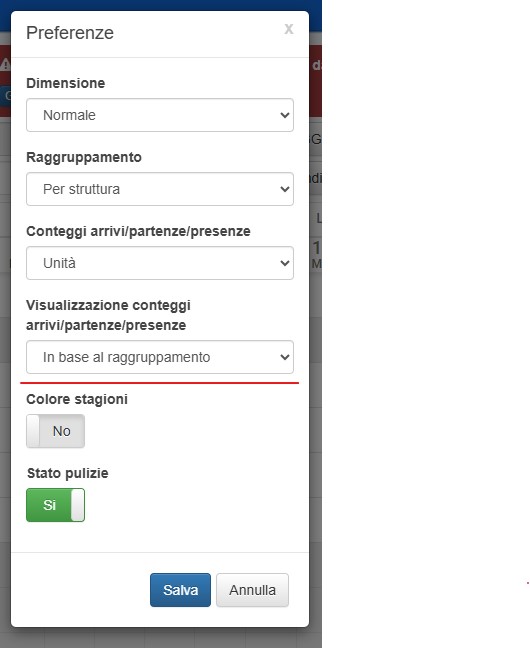
- CONTEGGIO A OSPITI/A CAMERE di ARRIVI, PARTENZE e PRESENZE (Cliccando su PREFERENZE si può modificare il tipo di RENDICONTAZIONE OSPITI/CAMERE/TIPOLOGIE/STRUTTURE)
- VISUALIZZAZIONE SUL CALENDARIO DI CONTEGGI ARRIVI/PARTENZE/PRESENZE in base al tipo di raggruppamento (OSPITI/CAMERE/TIPOLOGIE/STRUTTURE)
COSA POSSO FARE SUL CALENDARIO DI BASE #
Sarà possibile dalla pagina CALENDARIO:
- selezionare l’intervallo di tempo visibile sul calendario, impostando le date o il mese
- modificare il tipo di visualizzazione: NORMALE o COMPATTO (nel caso di molte camere sul calendario)
- inserire le prenotazioni in corrispondenza della data di arrivo e della camera scelte
- effettuare modifiche/cancellazioni sulle prenotazioni
- visualizzare i dettagli delle prenotazioni (numero di adulti, numero di notti, note, totale camera) passando col mouse sopra la prenotazione
- inserire/modificare/eliminare delle chiusure per camera o per più camere (leggi INSERIMENTO/MODIFICA/ELIMINAZIONE GIORNI DI CHIUSURA PRENOTAZIONI)
- vedere il numero di ARRIVI, PARTENZE E PRESENZE per ogni giorno o per un intervallo di tempo (impostando le date di inizio e fine calcolo sopra il calendario)
- stampare il calendario
- spostare le prenotazioni con la tecnica del “drag and drop” utilizzando la CAMERA DI APPOGGIO per modifiche veloci
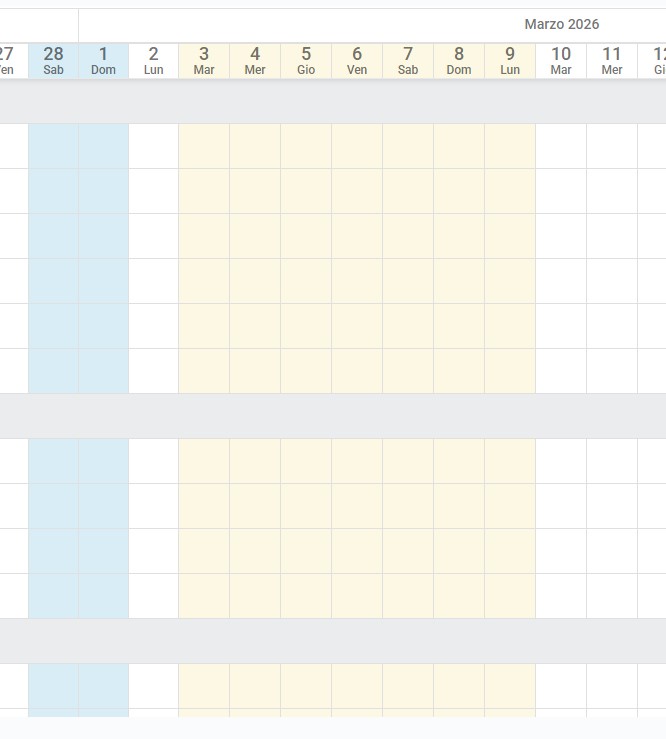
- evidenziare dei periodi, cliccando sulla riga delle date nel calendario la data di inizio e quella di fine del periodo
Per conoscere le funzionalità avanzate presenti sul calendario con la versione SUITE, leggi CALENDARIO – FUNZIONALITA’ AVANZATE.
IMPOSTAZIONI VISUALIZZAZIONE CALENDARIO #
Cliccando sul tasto PREFERENZE si potrà:
- impostare il tipo di visualizzazione del calendario: NORMALE/COMPATTO
- raggruppare PER STRUTTURA (se hai un account MULTISTRUTTURA)
- impostare il tipo di conteggio ARRIVI, PARTENZE E PRESENZE per RENDICONTAZIONE: OSPITI/CAMERE
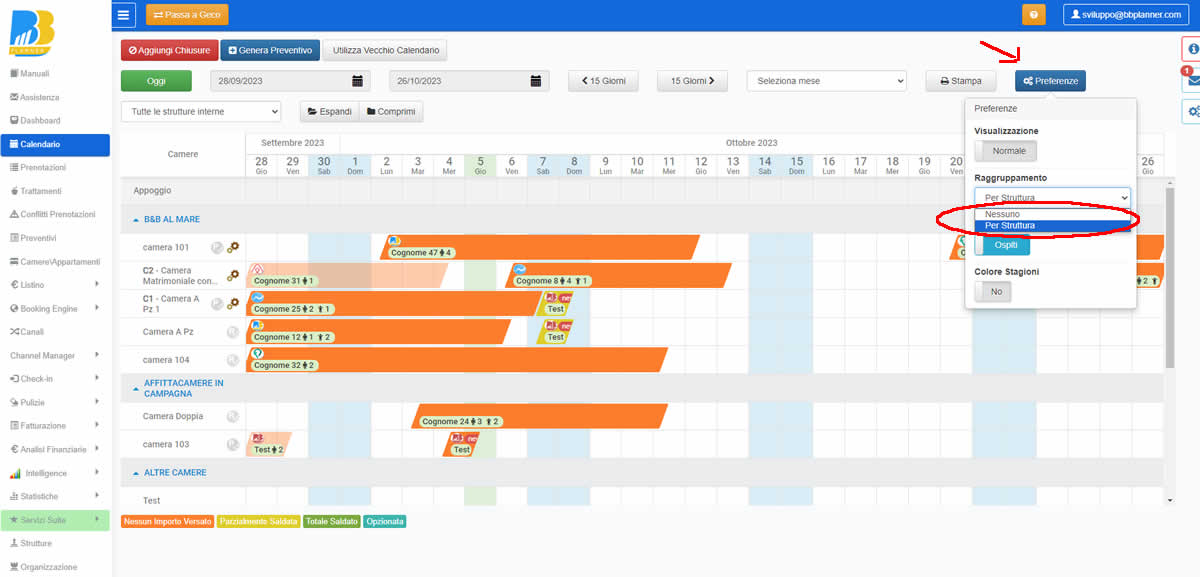
Per chi lavora a TIPOLOGIA sarà possibile filtrare cosa visualizzare sul calendario, utilizzando il menù a discesa in alto
Per gli ACCOUNT MULTISTRUTTURA: sarà possibile filtrare cosa visualizzare sul calendario, utilizzando il menù a discesa in alto: TUTTE LE STRUTTURE INTERNE o le singole strutture
IMPOSTA CALENDARIO COME PRIMA PAGINA DEL GESTIONALE #
ATTENZIONE: Se vuoi impostare il CALENDARIO come pagina di apertura del gestionale, al posto della DASHBOARD:
- clicca sulla rotellina sul lato destro (CONFIGURAZIONE GESTIONALE)
- dal menù PAGINA INIZIALE seleziona CALENDARIO
- clicca su SALVA
STAMPA CALENDARIO #
- Vai su CALENDARIO dal menù
- Seleziona l’intervallo di tempo da stampare o il mese. ATTENZIONE: il periodo non deve essere superiore al mese, altrimenti scompare il tasto STAMPA
- Clicca sul tasto STAMPA in alto sul calendario