
- EMISSIONE FATTURA/RICEVUTA/SCONTRINO DALLA PRENOTAZIONE (AZIENDE, PRIVATI e STRANIERI) - CREAZIONE AUTOMATICA DEL MOVIMENTO
- EMISSIONE FATTURE A PRIVATI (NON AZIENDE)
- EMISSIONE FATTURE A CLIENTI STRANIERI
- CREAZIONE MANUALE DEL MOVIMENTO - EMISSIONE FATTURA/RICEVUTA/SCONTRINO DALLA PRENOTAZIONE PER SINGOLI MOVIMENTI (IMPORTO PARZIALE, ACCONTO O SALDO)
- CREA UNICO DOCUMENTO DA PIU' MOVIMENTI
- INVIO RAPIDO DOCUMENTI ALLO SDI E AI CLIENTI DA PRENOTAZIONE
- EMISSIONE DI UN'UNICA FATTURA/SCONTRINO/RICEVUTA (UNICO DOCUMENTO) DA UNA O PIU' PRENOTAZIONI
- STAMPA RIEPILOGO MOVIMENTI
- EMISSIONE FATTURA/RICEVUTA/SCONTRINO EX NOVO (AZIENDE, PRIVATI e STRANIERI)
- MODIFICA/ELIMINAZIONE FATTURA/RICEVUTA/SCONTRINO/AUTOFATTURA
- EMISSIONE PIU' DOCUMENTI PER CLIENTI DIVERSI NELLA STESSA PRENOTAZIONE
- EMISSIONE PIU' DOCUMENTI PER LO STESSO CLIENTE (MULTICAMERA)
- EMISSIONE UNICO DOCUMENTO (FATTURA/RICEVUTA/SCONTRINO) PER PIU' PRENOTAZIONI
- RICERCA DATI FATTURAZIONE CLIENTE
- TIPO FATTURA - GUIDA AI CODICI
- ELENCO DOCUMENTI FISCALI
- INVIO FATTURE ELETTRONICHE AL SDI DA BBPLANNER
IMPORTANTE: Prima di emettere fatture/ricevute/scontrini, dovrai aver configurato i dati di fatturazione (in FATTURAZIONE -> CONFIGURAZIONE, leggi FATTURAZIONE – CONFIGURAZIONE INIZIALE).
EMISSIONE FATTURA/RICEVUTA/SCONTRINO DALLA PRENOTAZIONE (AZIENDE, PRIVATI e STRANIERI) – CREAZIONE AUTOMATICA DEL MOVIMENTO #
Per emettere il documento (fattura/ricevuta) a saldo o acconto, basterà cliccare in corrispondenza del tasto rosso (CREA DOCUMENTO), nell’ultima colonna AZIONI, dalla lista PRENOTAZIONI o dalla scheda prenotazione, in DETTAGLI PAGAMENTO. Per l’emissione del documento, bisognerà selezionare tra MOVIMENTI ESISTENTI (se già creati all’interno della prenotazione, per creazione movimento leggi qui), indicare un IMPORTO SPECIFICO o selezionare delle VOCI SPECIFICHE presenti nella prenotazione, indicando la MODALITA’ PAGAMENTO MOVIMENTO e lo STATO MOVIMENTO. Una volta cliccato sul tasto CONFERMA, si aprirà la pagina di compilazione dati fattura/ricevuta/scontrino, su cui dovranno essere aggiunti i dati mancanti (solo per fattura e ricevuta):
- DATI PRINCIPALI: Numero progressivo in automatico, Sezionale (in caso di numerazione diversa, è il codice per raggruppamento fatture), Anno, Data, tipo di Fattura (con codici fattura per tipologia), Esigibilità IVA, Importo del Bollo e Causale (max 200 caratteri)
- DATI ORDINE ACQUISTO per fatture elettroniche: Riferimento Documento, Data Documento, Codice CUP, Codice CIG.
- DATI CLIENTE (Nominativo/Ragione sociale, nazione, indirizzo, partita iva/codice fiscale (CALCOLO AUTOMATICO DEL CODICE FISCALE sui dati registrati al check-in: cognome, nome, data di nascita e residenza), codice SDI per l’invio tramite SDI da BBPlanner o da altro gestionale o indirizzo pec). IMPORTANTE: in caso di ospite già registrato nella fatturazione di BBPlanner, si potranno richiamare i dati di fatturazione, cliccando su RICERCA CLIENTE (per nome, ragione sociale, partita iva) per la compilazione automatica.
ATTENZIONE: nel campo Denominazione Cliente/Ragione Sociale il limite massimo è di 80 caratteri - DATI PAGAMENTO: cliccando su AGGIUNGI NUOVO INLINE si possono inserire più condizioni di pagamento (es. pagamento completo, pagamento a rate, anticipo), modalità di pagamento, altri dettagli pagamento e l’importo. ATTENZIONE: il totale degli importi, per le varie righe di pagamento, deve dare l’importo totale della fattura. In Dati pagamento è possibile specificare anche l’IMPORTO SCONTO BONUS VACANZE
- NOTE eventuali che verranno inserite esclusivamente nel formato PDF del documento
- RIGHE con la descrizione (ATTENZIONE: max 1000 caratteri per riga) dei dettagli servizi acquistati (clicca su AGGIUNGI NUOVO INLINE per aggiungere altre voci): descrizione, quantità, imponibile unitario, imponibile, aliquota IVA, importo, sconto, importo scontato, ordine
- clicca su SALVA
ATTENZIONE: per qualsiasi dubbio, sulla corretta compilazione del documento, consultare il proprio commercialista.
Una volta creata la fattura/ricevuta/scontrino dalla prenotazione, in automatico, il sistema inserirà il MOVIMENTO relativo al documento generato con pagamento nella data di emissione di questo con modalità di pagamento come impostato nella prenotazione (se la prenotazione è arrivata dal Channel Manager, il sistema inserirà la modalità di pagamento configurata in CHANNEL MANAGER -> CONFIGURAZIONE CHANNEL -> IMPOSTAZIONI PER CANALE DEL TIPO E DELLO STATO PAGAMENTO PER LE PRENOTAZIONI CHE ARRIVANO DA CHANNEL).

EMISSIONE FATTURE A PRIVATI (NON AZIENDE) #
Per fatture a privati è necessario specificare il solo Codice Fiscale del cliente (sarà il sistema a inserire in automatico i 7 zeri nel campo SDI in fase di generazione XML).
EMISSIONE FATTURE A CLIENTI STRANIERI #
Per Clienti non italiani, i campi da compilare sono: NAZIONE, CITTA ESTERA, RESIDENZA. I campi CODICE SDI, INDIRIZZO PEC e PARTITA IVA o CODICE FISCALE non sono richiesti dal sistema.
CREAZIONE MANUALE DEL MOVIMENTO – EMISSIONE FATTURA/RICEVUTA/SCONTRINO DALLA PRENOTAZIONE PER SINGOLI MOVIMENTI (IMPORTO PARZIALE, ACCONTO O SALDO) #
Per emettere documenti per singoli movimenti (esempio per spese extra, dopo aver registrato il saldo, non ancora incassati, ecc.), bisognerà creare i MOVIMENTI all’interno della prenotazione, cliccando su AGGIUNGI MOVIMENTO (per poter selezionare voci specifiche, con TIPO MOVIMENTO “SALDO” o con “IMPORTO PARZIALE” per acconto).
IMPORTANTE: Per CAPARRA si intende il movimento con importo da non rendicontare (rimborsabile), per ACCONTO invece si intende il movimento con importo da scorporare dal SALDO.
Nel movimenti si potrà selezionare il TIPO PAGAMENTO (bonifico bancario, carta di credito, paypal, POS virtuale, contanti), inserire l’IMPORTO, DATA DI SCADENZA (facoltativo), selezionare se incassato o meno e la DATA DI PAGAMENTO.
Una volta creato il movimento, si potrà:
- emettere il documento per il singolo movimento
- emettere il documento solo per alcuni movimenti
- emettere un documento per tutti i movimenti.
Per poter fatturare i servizi extra, vanno prima configurati (leggi SERVIZI EXTRA E COSTI OBBLIGATORI) e poi aggiunti all’interno della prenotazione alla sezione EXTRA.

CREA UNICO DOCUMENTO DA PIU’ MOVIMENTI #
Una volta creati i Movimenti nella prenotazione, per emettere un unico documento, occorre cliccare su CREA DOCUMENTO (tasto rosso). Il sistema chiederà di selezionare i movimenti di pagamento su cui emettere il singolo documento.
INVIO RAPIDO DOCUMENTI ALLO SDI E AI CLIENTI DA PRENOTAZIONE #
Una volta generati, i documenti, sarà possibile inviarli dalla scheda prenotazione, aprendo l’anteprima del documento da Movimento:
- allo SDI direttamente dalla prenotazione
- ai clienti tramite Whatsapp, email o dialogo (leggi INVIO RAPIDO FATTURE/SCONTRINI/RICEVUTE AL CLIENTE)
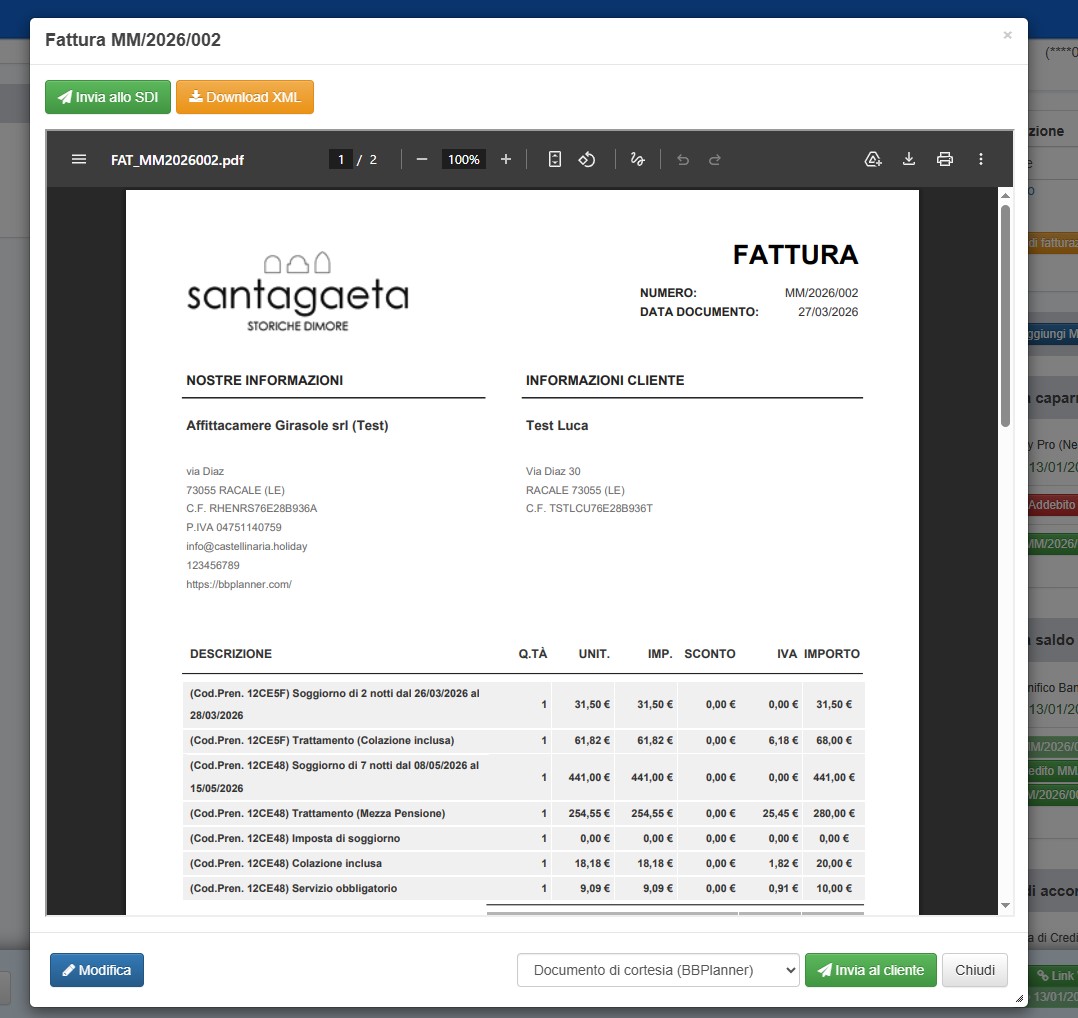
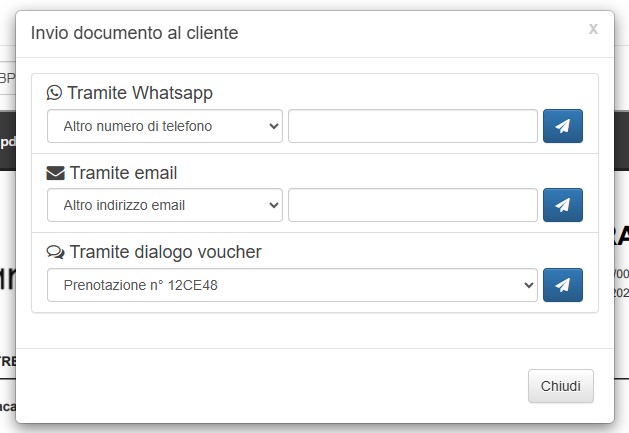
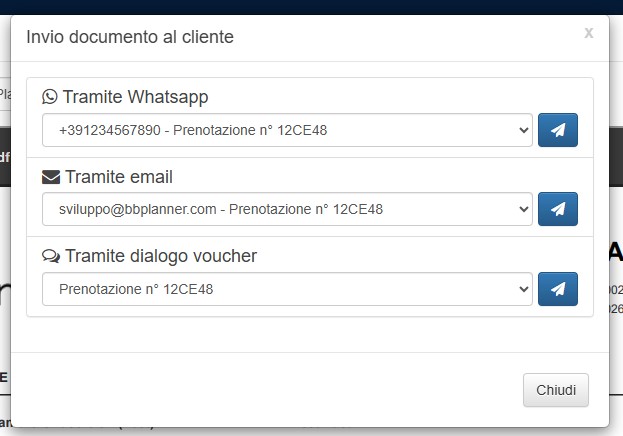
I documenti saranno tutti visibili in FATTURAZIONE -> DOCUMENTI oltre che all’interno delle schede prenotazione, alla sezione MOVIMENTI.
EMISSIONE DI UN’UNICA FATTURA/SCONTRINO/RICEVUTA (UNICO DOCUMENTO) DA UNA O PIU’ PRENOTAZIONI #
Per generare un unico documento (fiscale o pro-forma) su più movimenti da una o più prenotazioni, si può:
- andare nell’elenco PRENOTAZIONI, selezionare le prenotazioni da cui generare il documento (anche per singoli movimenti di ogni prenotazione) e cliccare su CREA DOCUMENTO (tasto rosso in alto). Si potranno selezionare i singoli movimenti di ogni prenotazione o voci specifiche o inserire un importo specifico. In automatico il sistema genererà il documento sulle voci selezionate o sugli importi inseriti.
ATTENZIONE: in caso di pagamento tramite POS VIRTUALE STRIPE (da Booking Engine o da richiesta pagamento) il documento va emesso sul singolo movimento.
STAMPA RIEPILOGO MOVIMENTI #
All’interno di ogni prenotazione sarà possibile generare e stampare un unico documento proforma su più MOVIMENTI, cliccando su STAMPA RIEPILOGO MOVIMENTI


EMISSIONE FATTURA/RICEVUTA/SCONTRINO EX NOVO (AZIENDE, PRIVATI e STRANIERI) #
- Vai su FATTURAZIONE -> DOCUMENTI
- Clicca su NUOVA FATTURA/NUOVA RICEVUTA/NUOVO SCONTRINO
- Inserisci i dati della nuova fattura/ricevuta/scontrino (vedi paragrafo EMISSIONE FATTURA/RICEVUTA/SCONTRINO DALLA PRENOTAZIONE – CREAZIONE AUTOMATICA DEL MOVIMENTO).
ATTENZIONE: in caso di ospite già registrato nella fatturazione di BBPlanner, si potranno richiamare i dati di fatturazione, cliccando su RICERCA CLIENTE (per nome, ragione sociale, partita iva) per la compilazione automatica. Dopo aver inserito le modifiche nel documento, clicca su SALVA. ATTENZIONE: per qualsiasi dubbio, sulla corretta compilazione del documento, consultare il proprio commercialista.
ATTENZIONE: per qualsiasi dubbio, sulla corretta compilazione del documento, consultare il proprio commercialista.


ATTENZIONE: Per emissione di AUTOFATTURE, leggi AUTOFATTURAZIONE – PROCEDURA AGEVOLATA E NORMALE
MODIFICA/ELIMINAZIONE FATTURA/RICEVUTA/SCONTRINO/AUTOFATTURA #
Una volta emessi i documenti (fatture, autofatture, scontrini o ricevute) potranno essere modificati o cancellati. ATTENZIONE: Nel caso di fattura elettronica, una volta inviata allo SDI (da BBPlanner o altro gestionale), non potrà più essere modificata.
MODIFICA FATTURA/RICEVUTA/SCONTRINO/AUTOFATTURA
Per le modifiche, entra nel documento dalla prenotazione o vai su FATTURAZIONE -> DOCUMENTI dal menù e seleziona il tab FATTURE/AUTOFATTURE/RICEVUTE/SCONTRINI, clicca su DETTAGLI in corrispondenza del documento da modificare e SALVA. ATTENZIONE: Nel caso di fattura elettronica, una volta inviata allo SDI (da BBPlanner o altro gestionale), non potrà più essere modificata.
ELIMINA FATTURA/RICEVUTA/SCONTRINO/AUTOFATTURA
Per eliminare il documento FATTURE/AUTOFATTURE/RICEVUTE/SCONTRINI, vai su FATTURAZIONE -> DOCUMENTI dal menù e seleziona il tab FATTURE/AUTOFATTURE/RICEVUTE/SCONTRINI, seleziona il documento da eliminare e clicca su CANCELLA. ATTENZIONE: l’autofattura, una volta inviata allo SDI (da BBPlanner o altro gestionale), non potrà più essere eliminata.
EMISSIONE PIU’ DOCUMENTI PER CLIENTI DIVERSI NELLA STESSA PRENOTAZIONE #
All’interno di ogni scheda di prenotazione è possibile aggiungere i dati di fatturazione del cliente o di più clienti, dopo aver salvato la prima volta la prenotazione, cliccando su AGGIUNGI NUOVO in CLIENTI (PER FATTURAZIONE.) Questi dati, una volta salvati, saranno presenti nella lista CLIENTI (leggi LISTA CLIENTI – DATI DI FATTURAZIONE), presente in FATTURAZIONE -> CLIENTI e si potranno richiamare nella generazione di uno o più documenti fiscali nella stessa prenotazione o per le future prenotazioni per gli stessi clienti.
EMISSIONE PIU’ DOCUMENTI PER LO STESSO CLIENTE (MULTICAMERA) #
Dopo aver creato il movimento per il pagamento dell’intero importo per lo stesso cliente, è possibile emettere più documenti sullo stesso.
- Clicca su CREA DOCUMENTO in corrispondenza del movimento (sul totale pagamento)
- Una volta aperto il documento, elimina le righe su cui emettere gli altri documenti successivamente
- Modifica in DATI PAGAMENTO, nel documento, l’importo totale del pagamento. ATTENZIONE: l’importo totale del pagamento deve corrispondere al totale delle righe nel documento
- Salva e ritorna nella prenotazione
- Nel movimento si potranno emettere altri documenti con la stessa procedura.
EMISSIONE UNICO DOCUMENTO (FATTURA/RICEVUTA/SCONTRINO) PER PIU’ PRENOTAZIONI #
- Vai su PRENOTAZIONI
- Seleziona le prenotazioni su cui si vuole generare un unico documento (fattura/ricevuta/scontrino)
- Clicca sul tasto rosso in alto CREA DOCUMENTO (FATTURA/RICEVUTA/SCONTRINO)
- Si aprirà l’elenco con: movimenti esistenti di ogni singola prenotazione da selezionare (vedi immagine sotto), importo specifico di ogni prenotazione da inserire e voci specifiche (senza movimento) da selezionare

- Clicca su CONFERMA (dopo la selezione dei MOVIMENTI ESISTENTI e VOCI SPECIFICHE e inserimento IMPORTO SPECIFICO)
- Si aprirà la pagina di compilazione dati fattura/ricevuta/scontrino, su cui dovranno essere aggiunti i dati mancanti (per Fattura: tipo di Fattura, Esigibilità IVA, Importo del Bollo, Causale, Nominativo/Ragione sociale, nazione, indirizzo, partita iva/codice fiscale, codice SDI per l’invio tramite SDI da BBPlanner o da altro gestionale o indirizzo pec).
- Nelle righe compariranno di default le prenotazioni (inserite per ordine di DATA CHECK-IN. Le righe si possono ordinare a piacimento, inserendo un numero d’ordine nel campo ORDINE, dopo aver selezionato il tasto modifica inline).
- Clicca su SALVA
RICERCA DATI FATTURAZIONE CLIENTE #
ATTENZIONE: in caso di ospite già registrato nella fatturazione di BBPlanner, si potranno richiamare i dati di fatturazione, cliccando sul tasto arancione RICERCA CLIENTE presente nei dettagli della scheda di prenotazione. La ricerca cliente si può effettuare: per nome, ragione sociale, partita iva) per la compilazione automatica. Dopo aver inserito le modifiche nel documento, clicca su SALVA. ATTENZIONE: per qualsiasi dubbio, sulla corretta compilazione del documento, consultare il proprio commercialista.
TIPO FATTURA – GUIDA AI CODICI #

ELENCO DOCUMENTI FISCALI #
Una volta emessi i documenti, saranno disponibili, oltre che nelle singole prenotazioni, anche negli elenchi, divisi in TAB (Fatture, Autofatture, Ricevute e Scontrini), disponibili alla voce menù FATTURAZIONE -> DOCUMENTI
INVIO FATTURE ELETTRONICHE AL SDI DA BBPLANNER #
Per l’invio delle fatture elettroniche da BBPlanner, leggi FATTURE ELETTRONICHE – INVIO AL SDI