
- CONFIGURAZIONE INIZIALE
- ACCESSO CON SPID
- SCONTRINO FISCALE DA PRENOTAZIONE (CREAZIONE AUTOMATICA DEL MOVIMENTO)
- SCONTRINO FISCALE - SINGOLI MOVIMENTI (CREAZIONE MANUALE DEL MOVIMENTO)
- INVIO RAPIDO SCONTRINI ALL'ADE E AI CLIENTI DA PRENOTAZIONE
- CREAZIONE SCONTRINO FISCALE EX NOVO
- MODIFICA/ELIMINA SCONTRINO FISCALE
- EMISSIONE UNICO DOCUMENTO PER PIU’ PRENOTAZIONI
- SCONTRINI – RICERCA, ESPORTAZIONE E DOWNLOAD IN PDF
- INVIO DIRETTO SCONTRINO FISCALE
- ANNULLA INVIO SCONTRINO FISCALE
- ERRORE INVIO SCONTRINI
- TOTALE CORRISPETTIVI (SCONTRINI)
- MODELLO SCONTRINO FISCALE DA BBPLANNER
- ADEMPIMENTO COLLEGAMENTI POS-CASSA
Con BBPlanner potrai inviare all’Agenzia delle Entrate gli scontrini fiscali, senza integrare alcun registratore di cassa, con acquisto dell’abbonamento annuale per il servizio di INVIO DIRETTO (cliccando dal tuo account BBPlanner su Servizi Suite -> Prodotti Aggiuntivi). ATTENZIONE: prima di acquistare il servizio, accertati di essere in possesso delle credenziali di accesso all’Agenzia delle Entrate: UTENTE, PASSWORD e PIN, disponibili solo per professionisti e imprese (no per privati). La password di accesso ai Servizi Telematici, per motivi di sicurezza, scade dopo 90 giorni e se l’utente prova ad accedere con le proprie credenziali, il sistema richiederà automaticamente l’aggiornamento della password di accesso. Tutte le volte che viene aggiornata la password, questa deve essere riportata anche su BBPlanner nella sezione FATTURAZIONE -> CONFIGURAZIONE
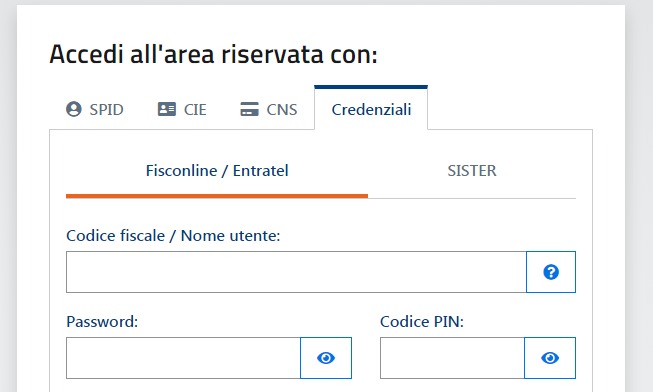
ATTENZIONE
Se non hai il CODICE PIN, devi comunque accedere al portale dell’Agenzia delle Entrate con lo SPID:
https://iampe.agenziaentrate.gov.it/sam/UI/Login?realm=/agenziaentrate
Devi poi cliccare su “Profilo utente” da menù in alto e poi: Credenziali di sicurezza->Prelievo credenziali e seguire le indicazioni.
Anche per le società sarà necessario l’inserimento della password (da richiedere all’Agenzia delle Entrate), oltre alla partita iva e PIN.
Per motivi di sicurezza, periodicamente, il sito dell’AdE richiede il cambio della password. Pertanto, si consiglia, almeno 1 volta ogni 6 mesi, di entrare sul sito dell’Agenzia delle Entrate e di impostare una nuova password e aggiornarla poi anche nell’account di BBPlanner, alla pagina FATTURAZIONE -> CONFIGURAZIONE e cliccare su SALVA.
CONFIGURAZIONE INIZIALE #
Una volta acquistato il servizio abbonamento annuale, segui questi passaggi per la configurazione iniziale:
-
- Clicca su Fatturazione -> Configurazione
- Inserisci nella sezione Credenziali Agenzia delle Entrate i dati richiesti: UTENTE, PASSWORD, PIN (Allegato 1), disponibili solo per professionisti e imprese (no per privati). Se non ne sei in possesso, puoi richiedere l’attivazione dal portale dell’Agenzia delle Entrate. ATTENZIONE: la password di accesso ai Servizi Telematici, per motivi di sicurezza, scade dopo 90 giorni e se l’utente prova ad accedere con le proprie credenziali sul sito dell’AdE, il sistema richiederà automaticamente l’aggiornamento della password di accesso. Tutte le volte che viene aggiornata la password, questa deve essere riportata anche su BBPlanner nella sezione FATTURAZIONE -> CONFIGURAZIONE (vedi sotto)

ACCESSO CON SPID #
Se non hai il CODICE PIN, devi comunque accedere al portale dell’Agenzia delle Entrate con lo SPID:
https://iampe.agenziaentrate.gov.it/sam/UI/Login?realm=/agenziaentrate
Devi poi cliccare su “Profilo utente” da menù in alto e poi: Credenziali di sicurezza->Prelievo credenziali e seguire le indicazioni.
SCONTRINO FISCALE DA PRENOTAZIONE (CREAZIONE AUTOMATICA DEL MOVIMENTO) #
- Per emettere lo scontrino fiscale, basterà cliccare in corrispondenza del tasto rosso (CREA DOCUMENTO), nell’ultima colonna AZIONI, dalla lista PRENOTAZIONI o dalla scheda prenotazione, in DETTAGLI PAGAMENTO.
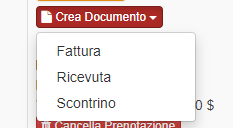
- Per l’emissione del documento, si clicca sul tasto rosso di emissione documento. Si aprirà il pop-up con l’elenco dei movimenti esistenti/voci specifiche da selezionare e inserimento importo specifico. Cliccare su CONFERMA e si aprirà la pagina di compilazione dati scontrino, su cui potranno essere aggiunti i dati mancanti:
– DATI CLIENTE: CODICE FISCALE e CODICE LOTTERIA DEGLI SCONTRINI
– DATI PAGAMENTO: MODALITA’ DI PAGAMENTO e IMPORTO SCONTO BONUS VACANZE
– RIGHE: QUANTITA’, DESCRIZIONE ALIQUOTA IVA e IMPORTO
ATTENZIONE: in caso di ospite già registrato su BBPlanner, si potranno richiamare i dati di fatturazione, cliccando su RICERCA CLIENTE (per nome, ragione sociale, partita iva) per la compilazione automatica. - Dopo aver inserito le eventuali modifiche nel documento, clicca su SALVA.
SCONTRINO FISCALE – SINGOLI MOVIMENTI (CREAZIONE MANUALE DEL MOVIMENTO) #
- Per emettere documenti per singoli movimenti (esempio per spese extra, dopo aver registrato il saldo, non ancora incassati, ecc.), bisognerà creare i MOVIMENTI all’interno della prenotazione, alla sezione MOVIMENTI -> AGGIUNGI MOVIMENTO (per selezionare delle singole voci, con TIPO MOVIMENTO “a saldo”). Una volta creato il movimento, si potrà emettere il documento per il singolo movimento. Per poter generare scontrini sui servizi extra, questi vanno prima configurati (leggi SERVIZI EXTRA E COSTI OBBLIGATORI) e poi aggiunti all’interno della prenotazione alla sezione EXTRA.
- Una volta generati, gli scontrini saranno visibili in FATTURAZIONE -> DOCUMENTI (Tab Scontrini) e all’interno delle schede prenotazione, alla sezione MOVIMENTI.
INVIO RAPIDO SCONTRINI ALL’ADE E AI CLIENTI DA PRENOTAZIONE #
Una volta generati gli scontrini sarà possibile inviarli dalla scheda prenotazione, aprendo l’anteprima del documento da Movimento:
- all’AdE direttamente dalla prenotazione
- ai clienti tramite Whatsapp, email o dialogo (leggi INVIO RAPIDO FATTURE/SCONTRINI/RICEVUTE AL CLIENTE)
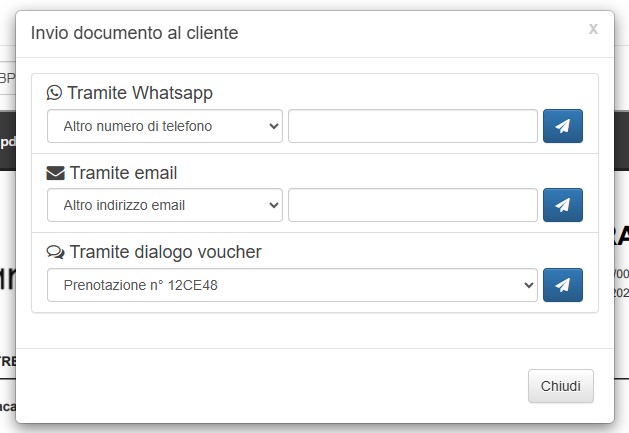
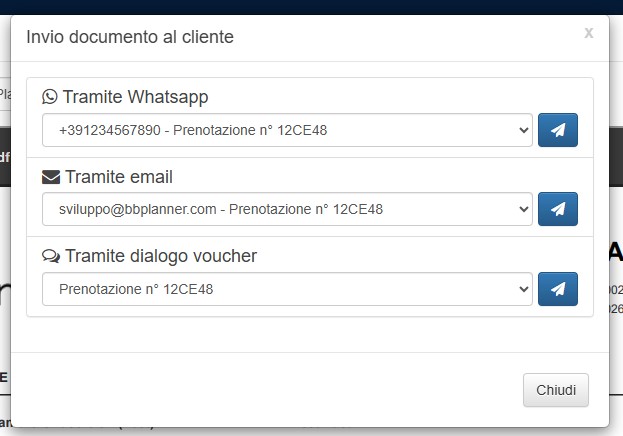
I documenti saranno tutti visibili in FATTURAZIONE -> DOCUMENTI (tab: Scontrini) oltre che all’interno delle schede prenotazione, alla sezione MOVIMENTI.
CREAZIONE SCONTRINO FISCALE EX NOVO #
- Vai su FATTURAZIONE -> DOCUMENTI
- Clicca su NUOVO SCONTRINO
- Inserisci i dati:https://www.bolognawelcome.com/it/informazioni/tassa-di-soggiorno
– DATI CLIENTE: CODICE FISCALE e CODICE LOTTERIA DEGLI SCONTRINI
– DATI PAGAMENTO: MODALITA’ DI PAGAMENTO e IMPORTO SCONTO BONUS VACANZE
– RIGHE: QUANTITA’, DESCRIZIONE ALIQUOTA IVA e IMPORTO
ATTENZIONE: in caso di ospite già registrato su BBPlanner, si potranno richiamare i dati di fatturazione, cliccando su RICERCA CLIENTE (per nome, ragione sociale, partita iva) per la compilazione automatica. - Dopo aver inserito le modifiche nel documento, clicca su SALVA.
MODIFICA/ELIMINA SCONTRINO FISCALE #
Una volta emessi, gli scontrini potranno essere modificati o cancellati. ATTENZIONE: Una volta inviati all’Agenzia delle Entrate, non potranno più essere modificati.
Per le modifiche, entra nel documento dalla prenotazione o vai su FATTURAZIONE -> DOCUMENTI dal menù.
EMISSIONE UNICO DOCUMENTO PER PIU’ PRENOTAZIONI #
- Vai su PRENOTAZIONI
- Seleziona le prenotazioni di cui si vuole generare l’unico documento
- Clicca su CREA SCONTRINO
Si aprirà la pagina di compilazione dati scontrino, su cui dovranno essere aggiunti i dati mancanti
ATTENZIONE: in caso di ospite già registrato nella fatturazione di BBPlanner, si potranno richiamare i dati di fatturazione, cliccando su RICERCA CLIENTE (per nome, ragione sociale, partita iva) per la compilazione automatica. - Dopo aver inserito le modifiche nel documento, clicca su SALVA.
SCONTRINI – RICERCA, ESPORTAZIONE E DOWNLOAD IN PDF #
DOWNLOAD SCONTRINI
- Clicca su FATTURAZIONE -> DOCUMENTI dal menù
- Dalla tab, seleziona SCONTRINI
- Clicca, dalla colonna AZIONI, sull’icona VISUALIZZA FORMATO PDF
- Scarica o Stampa il PDF utilizzando i tasti in alto a destra. ATTENZIONE: per visualizzare i documenti in PDF, dovresti aver scaricato, sul tuo dispositivo, il programma ACROBAT READER.
RICERCA AVANZATA FATTURE/RICEVUTE/SCONTRINI
E’ possibile effettuare delle ricerche sugli scontrini emessi
- Clicca su FATTURAZIONE -> DOCUMENTI dal menù
- Clicca sulla rotellina in alto a destra
- Seleziona RICERCA AVANZATA
- Inserisci i filtri di ricerca e clicca su CERCA
ESPORTAZIONE FILE ELENCO SCONTRINI (EXCEL, WORD, CSV, XML)
- Clicca su FATTURAZIONE -> DOCUMENTI dal menù
- Clicca sulla rotellina in alto a destra
- Clicca su ESPORTA I RISULTATI oppure clicca su ESPORTA SELEZIONATI, dopo aver selezionato le fatture/ricevute/scontrini da esportare
- Clicca sul formato desiderato del file: Excel, Word, CSV, XML
- Clicca su ESPORTA
- il file, nel formato richiesto, verrà scaricato nella cartella di download locale impostata
INVIO DIRETTO SCONTRINO FISCALE #
Una volta generato lo scontrino, sarà possibile inviarlo all’Agenzia delle Entrate in FATTURAZIONE -> DOCUMENTI, cliccando nella colonna AZIONI sull’icona di invio 
ANNULLA INVIO SCONTRINO FISCALE #
Una volta inviato lo scontrino, al posto del tasto per l’invio, verrà mostrato il tasto per un eventuale annullamento 
Dopo l’annullamento apparirà un pulsante per la visualizzazione dello scontrino di annullamento in formato PDF 
Se lo scontrino annullato è legato ad un movimento di prenotazione, andando nel dettaglio prenotazione, si potrà generare un nuovo documento partendo sempre da quel movimento.
ERRORE INVIO SCONTRINI #
Se provando a inviare lo scontrino, compaiono i seguenti errori:
- “DATI FISCALI NON VALIDI”: dovresti andare su FATTURAZIONE -> CONFIGURAZIONE e controllare le credenziali inserite (credenziali Agenzia delle Entrate)
- “DATI FISCALI NON RILEVATI”: ci potrebbero essere dei rallentamenti sui server dell’Agenzia delle Entrante. Di solito i sistemi tornano a funzionare nel giro di 1/2 ore. In questo caso pazientare e riprovare più tardi.
TOTALE CORRISPETTIVI (SCONTRINI) #
Se hai la necessità di verificare la corrispondenza degli scontrini inviati con Agenzia delle Entrate (corrispettivi), puoi effettuare una RICERCA ANZATA (vedi paragrafo sopra) oppure, acquistando il prodotto aggiuntivo ANALISI FINANZIARIE (prova gratuita di 30 giorni), potrai avere la Rendicontazione degli Scontrini, indicando l’intervallo di tempo.
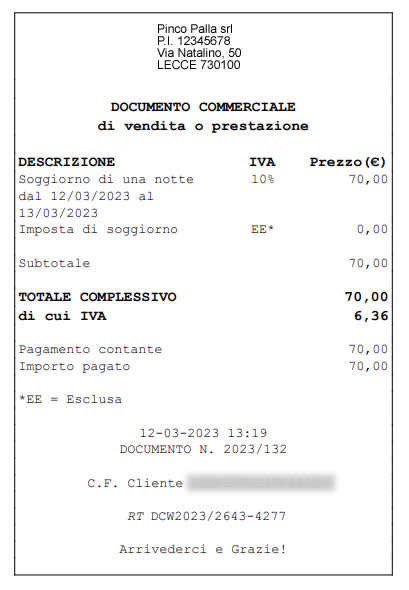
MODELLO SCONTRINO FISCALE DA BBPLANNER #
ADEMPIMENTO COLLEGAMENTI POS-CASSA #
Dal 1° gennaio 2026, in base alla Legge di Bilancio 2025, è previsto l’obbligo di integrazione diretta tra POS e registratore di cassa.
I dispositivi di pagamento elettronico (POS) dovranno essere connessi al registratore telematico, rendendo il collegamento tra il pagamento e lo scontrino emesso univoco e immediato.
Di seguito il link alla guida per il collegamento POS-Cassa
Tempistiche adeguamento: Per chi possiede già un POS al 1° gennaio 2026, il collegamento va effettuato entro 45 giorni dalla pubblicazione dell’avviso dell’Agenzia delle Entrate (entro il 20 aprile 2026) o entro 45 giorni dall’attivazione del POS.
Sanzioni: La mancata trasmissione dei corrispettivi comporta una sanzione, così come il mancato collegamento del POS (da 1000 € a 4000 €).