- INSERIMENTO AUTOMATICO DATI CARTA DI CREDITO DEL CLIENTE DA PRENOTAZIONI DIRETTE (BOOKING ENGINE - SITO E PREVENTIVI)
- INSERIMENTO AUTOMATICO DATI CARTA DI CREDITO DAI CANALI IN XML (CHANNEL MANAGER)
- INSERIMENTO MANUALE DATI CARTA DI CREDITO DEL CLIENTE IN PRENOTAZIONE E VERIFICA CARTA
- INSERIMENTO DI PIU' CARTE DI CREDITO ALL'INTERNO DI UNA STESSA PRENOTAZIONE
- INSERIMENTO MANUALE DATI CARTA DI CREDITO DA PRENOTAZIONI PRECEDENTI
- CREA RICHIESTA INSERIMENTO CARTA DI CREDITO A GARANZIA DALLA PRENOTAZIONE
- ADDEBITO/PREAUTORIZZAZIONE MANUALE SU CARTA/E DI CREDITO GIA' VERIFICATA/E CON BBPLANNER
- ERRORE IN FASE DI ADDEBITO DA MOVIMENTO NELLA PRENOTAZIONE
- RICHIESTA PAGAMENTO CON CARTA DI CREDITO DALLA PRENOTAZIONE
- RIMBORSO PAGAMENTO CON POS VIRTUALE
- RIMBORSO PAGAMENTO CON SALDO NEGATIVO SU STRIPE
- PAGAMENTI CON CARTE VIRTUALI (PRENOTAZIONI DA BOOKING ED EXPEDIA) CON POS VIRTUALE
- VISUALIZZAZIONE ULTIMI 10 MOVIMENTI CON STRIPE
Per la gestione dei pagamenti dei clienti con carta di credito da BBPlanner e per ricevere prenotazioni dirette dal Booking Engine di BBPlanner con carta di credito, è necessario attivare il POS VIRTUALE.
Per le informazioni sui costi e sull’attivazione, leggi POS VIRTUALE – ATTIVAZIONE.
INSERIMENTO AUTOMATICO DATI CARTA DI CREDITO DEL CLIENTE DA PRENOTAZIONI DIRETTE (BOOKING ENGINE – SITO E PREVENTIVI) #
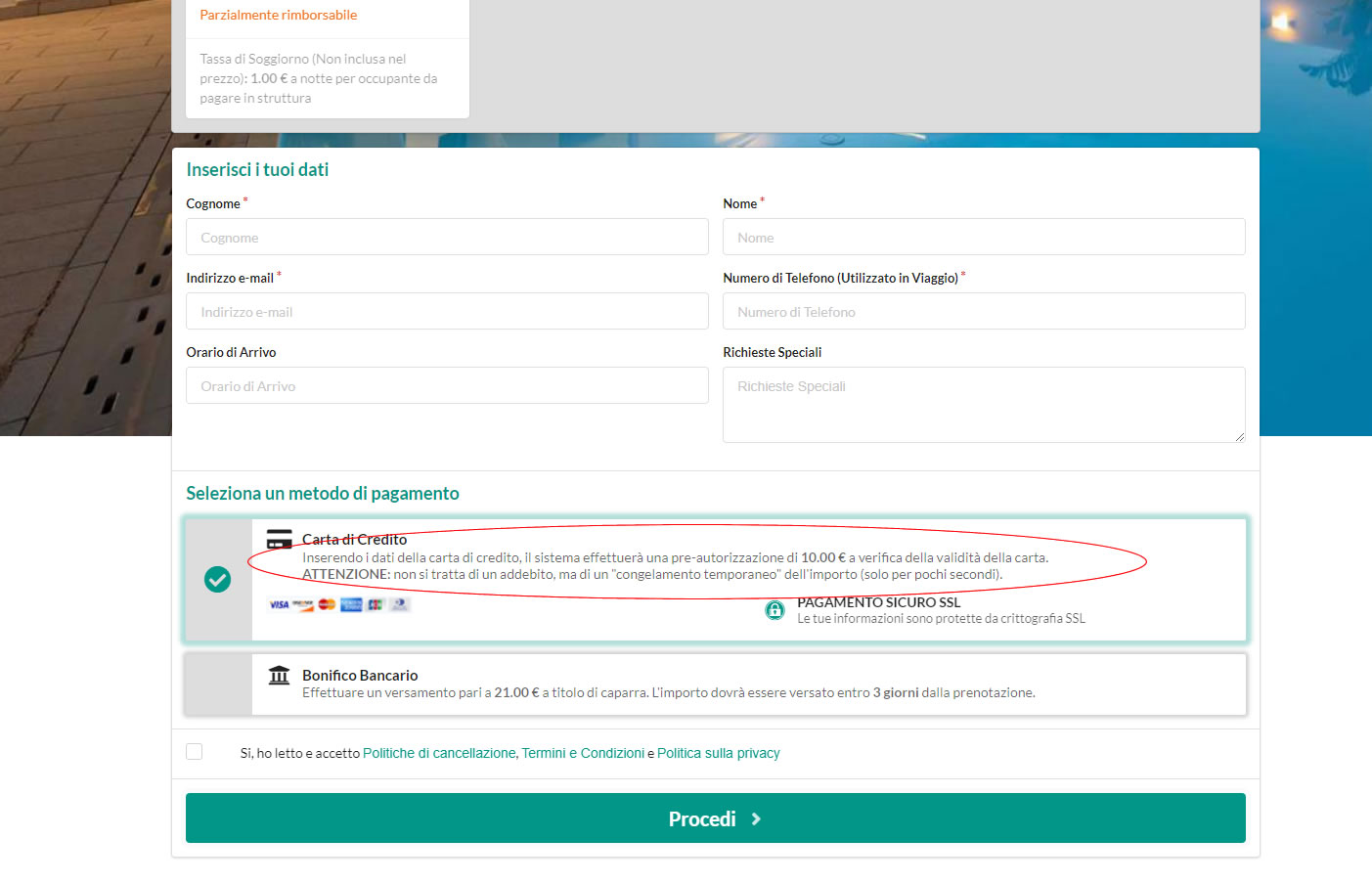
Una volta attivato il Pos Virtuale con BBPlanner, si potranno ricevere dal Booking Engine, le prenotazioni con carta di credito, a garanzia o con addebito immediato (tariffe non rimborsabili). E’ possibile impostare, nella pagina BOOKING ENGINE -> CONFIGURAZIONE, la VERIFICA PRESENZA FONDI (pre-autorizzazione di € 10 della durata di pochi secondi), a verifica della validità della carta in fase di prenotazione (booking engine e conferma preventivo). ATTENZIONE: la preautorizzazione non è un addebito, ma un “congelamento temporaneo” dell’importo.
In caso di VERIFICA PRESENZA FONDI (attivabile da BOOKING ENGINE -> CONFIGURAZIONE), il cliente vedrà un messaggio (come nell’immagine sotto), nella pagina di prenotazione.
Quando il cliente inserisce i dati della carta di credito a conferma della prenotazione, questi verranno salvati all’interno della prenotazione, in DETTAGLI PAGAMENTO. Per effettuare successivamente gli addebiti manualmente, bisognerà creare dei MOVIMENTI con modalità di pagamento: pos virtuale. Una volta salvati i movimenti con modalità pagamento POS VIRTUALE, si potranno effettuare i pagamenti, cliccando su ADDEBITA.
ATTENZIONE: in caso di attivazione VERIFICA PRESENZA FONDI il sistema non accetterà prenotazioni con carte di credito non valide o con importo negativo. Non ci sono costi per l’inserimento dei dati della carta a garanzia nella prenotazione (i costi vengono applicati solo in caso di addebito immediato per tariffe non rimborsabili o manuale da parte del gestore, creando un MOVIMENTO in prenotazione). Il pos virtuale permette operazioni di verifica/preautorizzazione e addebito manuale/immediato.
IMPORTANTE: Il sistema non permette di visualizzare i dati delle carte di credito.
All’interno di una stessa prenotazione, si possono inserire più carte di credito a garanzia/per preautorizzazioni/per addebiti.
INSERIMENTO AUTOMATICO DATI CARTA DI CREDITO DAI CANALI IN XML (CHANNEL MANAGER) #
Dopo l’attivazione del POS virtuale Stripe, per le prenotazioni con carta di credito provenienti dai canali collegati in XML, sarà possibile inserire in maniera automatica le carte di credito nella prenotazioni in DETTAGLI PAGAMENTO, dopo la procedura di verifica con password (vedi VISUALIZZA DATI CARTA DI CREDITO PER PRENOTAZIONI DAI CANALI IN XML- CHANNEL MANAGER), cliccando su INSERISCI CARTA.
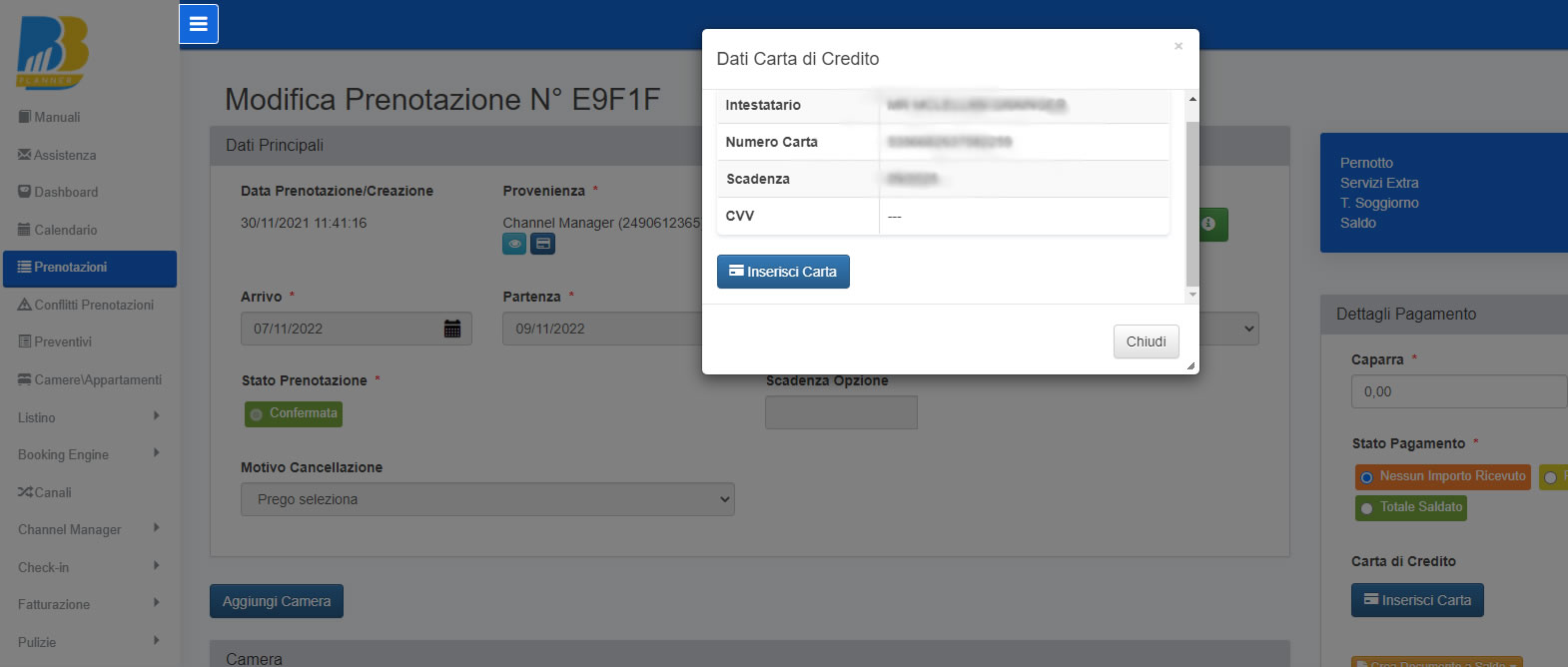
Dopo aver inserito la carta, si potranno effettuare movimenti per pre-autorizzazioni e addebiti manuali (vedi paragrafo sotto ADDEBITO/PREAUTORIZZAZIONE MANUALE SU CARTA DI CREDITO GIA’ VERIFICATA).
INSERIMENTO MANUALE DATI CARTA DI CREDITO DEL CLIENTE IN PRENOTAZIONE E VERIFICA CARTA #
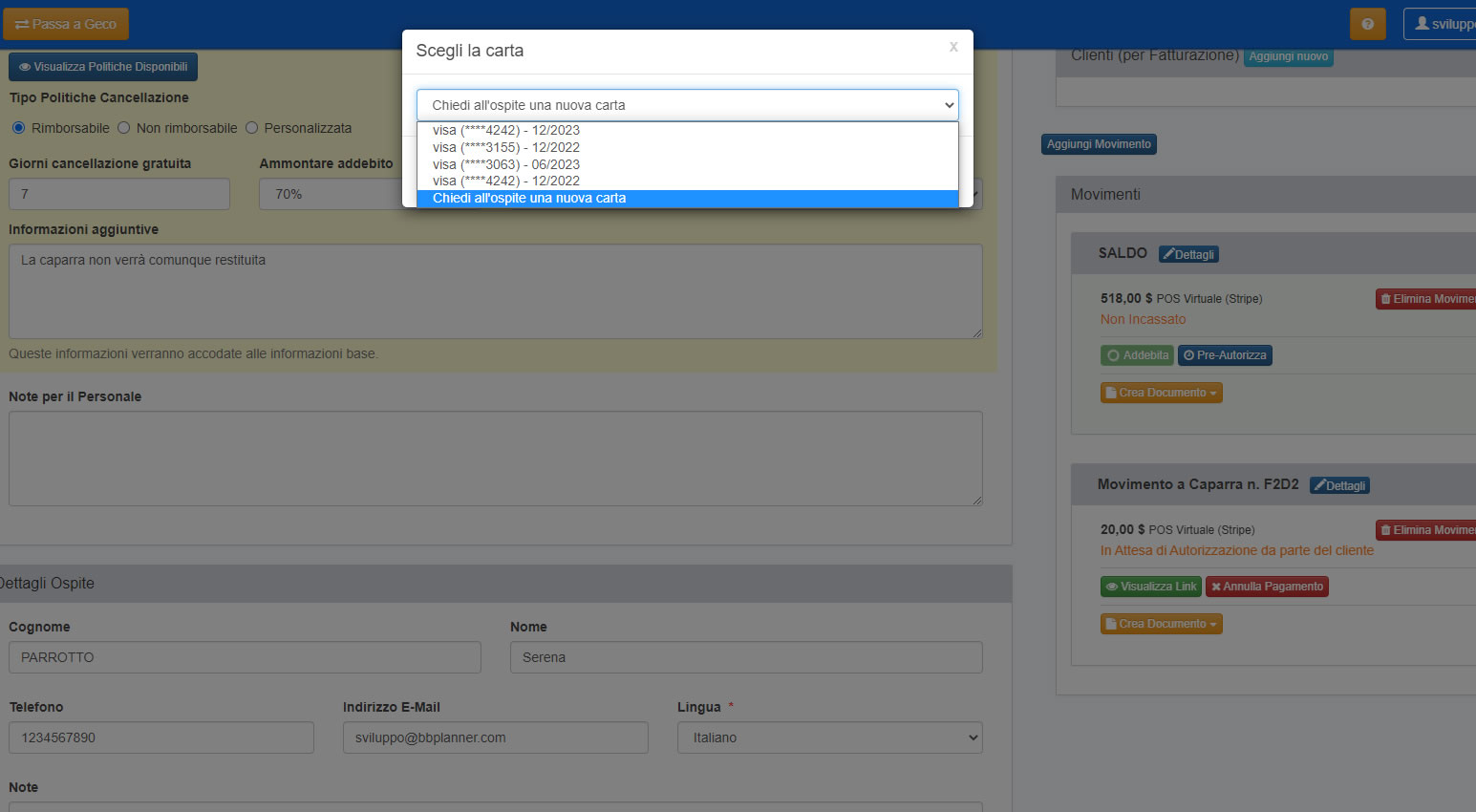
All’interno della scheda di prenotazione si potranno inserire i dati della carta di credito ricevuta per contatto diretto (es. dal telefono o per email) o richiamare i dati di una carta di credito già inserita da vecchie prenotazioni. ATTENZIONE: E’ possibile inserire più carte di credito all’interno della stessa prenotazione a garanzia/per pre-autorizzazioni e addebiti manuali. ATTENZIONE: Per queste due ultime operazioni, bisogna creare dei MOVIMENTI. Dopo la creazione del movimento, compariranno i tasti ADDEBITA e PREAUTORIZZA. Cliccando su ADDEBITA o PRE-AUTORIZZA, il sistema chiederà di selezionare una delle carte di credito inserite (vedi guida sotto).
Per l’inserimento manuale della carta di credito per VERIFICA/A GARANZIA, nella prenotazione:
-
- Crea o entra nella prenotazione
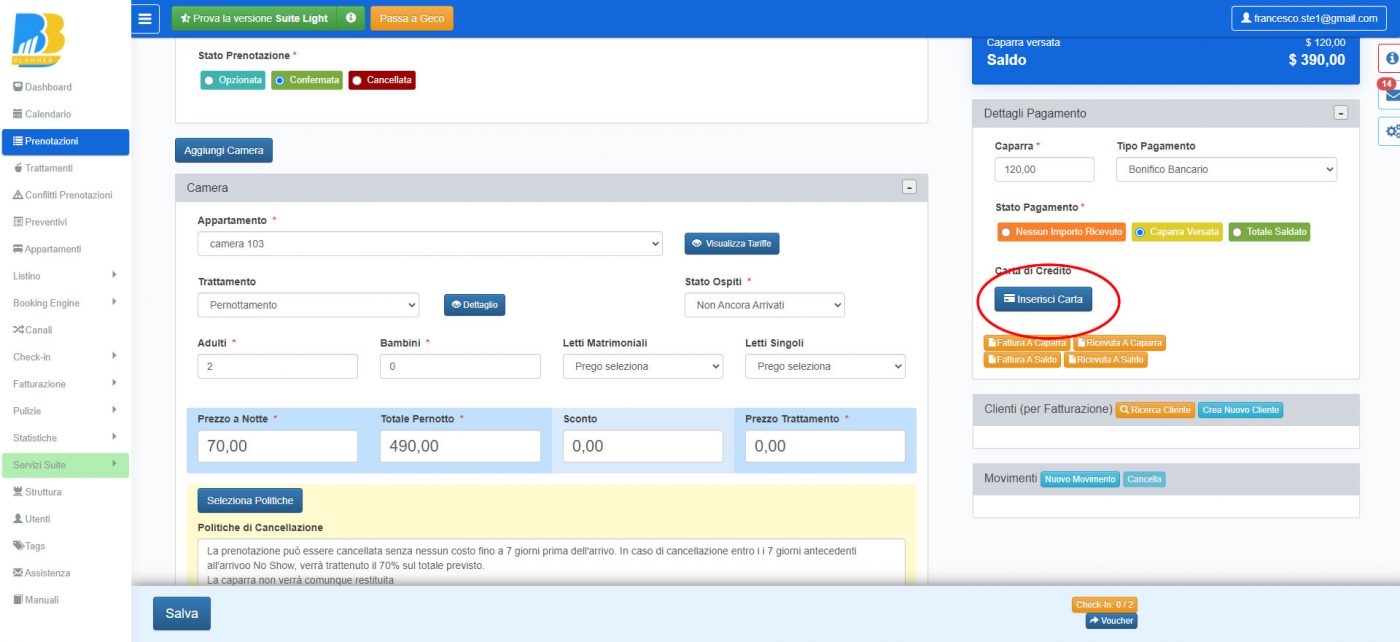
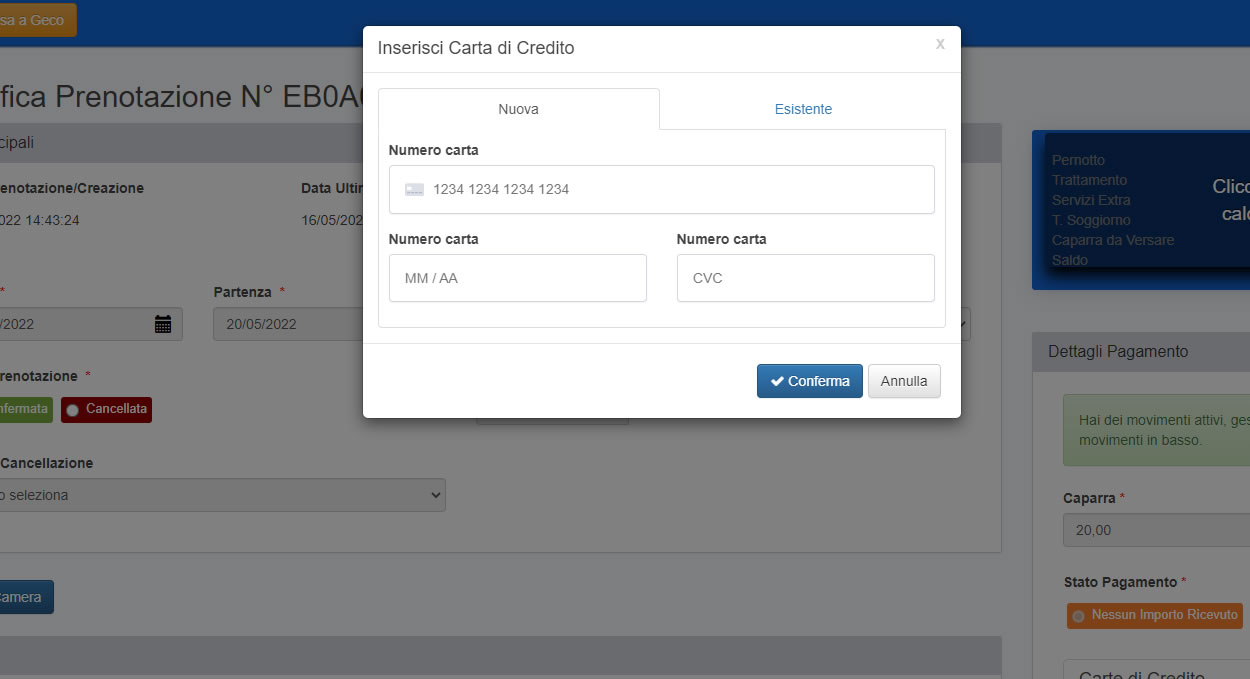
- in DETTAGLI PAGAMENTO -> CARTA DI CREDITO, clicca su INSERISCI CARTA
- Inserisci il numero di carta, data di validità e CVC e CONFERMA
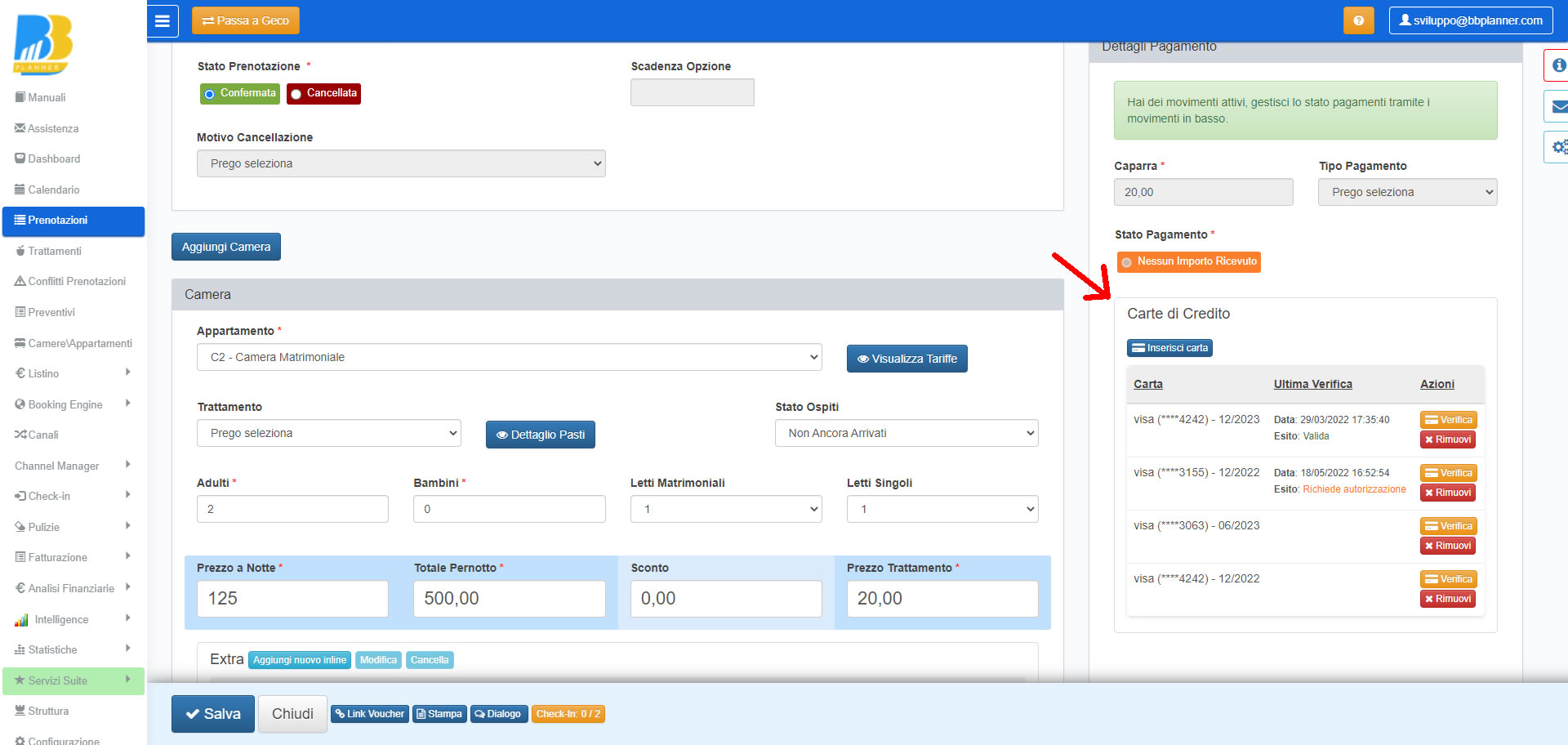
- Clicca su VERIFICA per verificare la validità della carta (Esito: POSITIVO). ATTENZIONE: in fase di verifica, il sistema effettua una pre-autorizzazione di € 10 (congelamento importo per pochi secondi). IMPORTANTE: E’ possibile inserire più carte di credito all’interno della stessa prenotazione a garanzia/per pre-autorizzazioni e addebiti manuali (vedi guida sotto).
INSERIMENTO DI PIU’ CARTE DI CREDITO ALL’INTERNO DI UNA STESSA PRENOTAZIONE #
All’interno di una stessa prenotazione, si possono inserire più carte di credito a garanzia/per preautorizzazioni/per addebiti:
INSERIMENTO MANUALE DATI CARTA DI CREDITO DA PRENOTAZIONI PRECEDENTI #
E’ possibile richiamare all’interno della prenotazione, i dati di una carta di credito già inserita in prenotazioni precedenti, con ricerca per nome ospite o per numero di prenotazione.
- Crea o entra nella prenotazione
- in DETTAGLI PAGAMENTO -> CARTA DI CREDITO, clicca su INSERISCI CARTA
- Clicca sul tab ESISTENTE
- Effettua la ricerca per nome ospite o per numero prenotazione
- Seleziona la carta di credito tra quelle suggerite
- Clicca su CONFERMA
- Il sistema aggiungerà in automatico i dati della carta selezionata nella prenotazione.
- Clicca su VERIFICA per verificare la validità della carta (Esito: POSITIVO). ATTENZIONE: in fase di verifica, il sistema effettua una pre-autorizzazione di € 10 (con rimborso immediato). IMPORTANTE: E’ possibile inserire più carte di credito all’interno della stessa prenotazione a garanzia/per pre-autorizzazioni e addebiti manuali (vedi guida sotto)
CREA RICHIESTA INSERIMENTO CARTA DI CREDITO A GARANZIA DALLA PRENOTAZIONE #
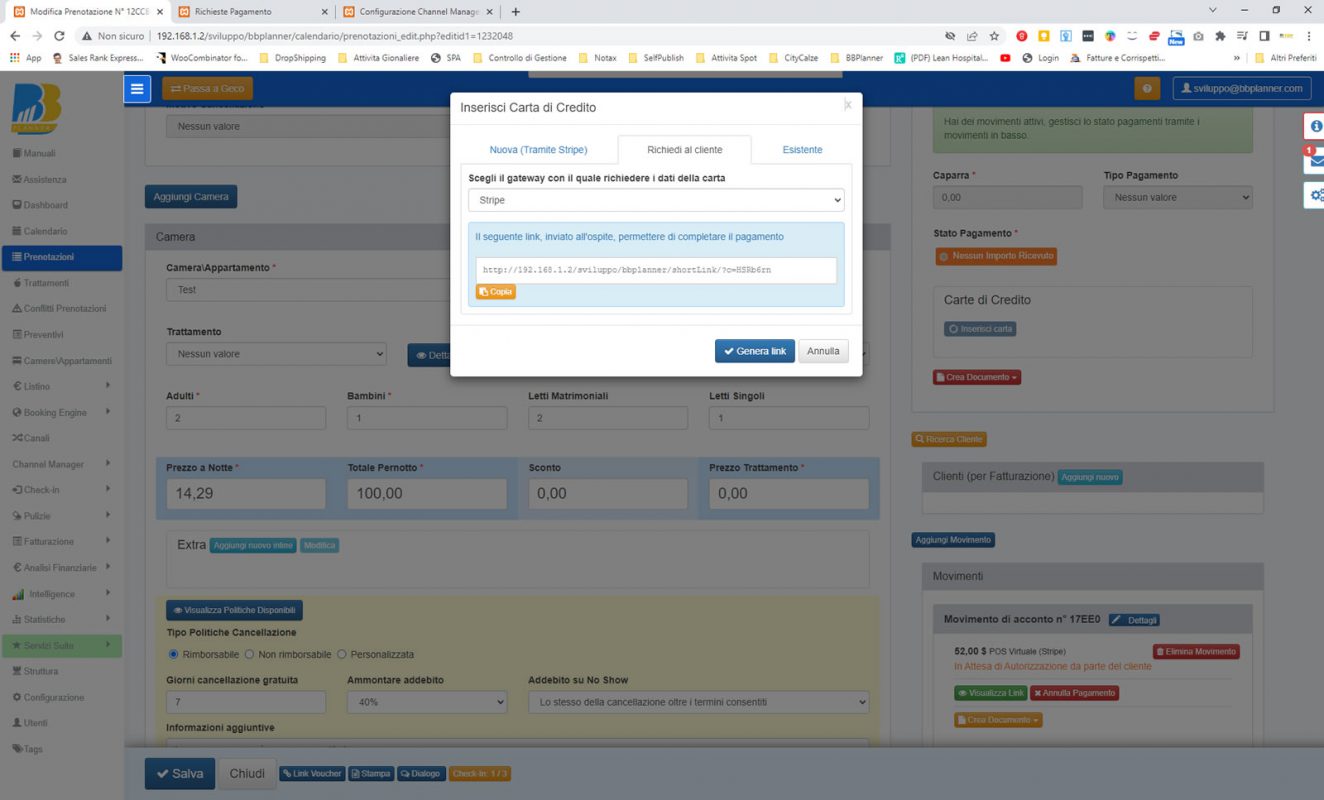
- Entra nella prenotazione
- Clicca su INSERISCI CARTA (nella sezione CARTE DI CREDITO, sulla destra della scheda)
- Clicca sul Tab RICHIEDI AL CLIENTE
- Seleziona il gateway con il quale richiedere i dati della carta (Stripe)
- Clicca su GENERA LINK
- COPIA il link da inviare al cliente per l’inserimento dei dati della carta di credito
ADDEBITO/PREAUTORIZZAZIONE MANUALE SU CARTA/E DI CREDITO GIA’ VERIFICATA/E CON BBPLANNER #
Una volta ricevuta la prenotazione con carta di credito (da Booking Engine o con inserimento manuale), si potranno effettuare degli addebiti per acconto o saldo e altri movimenti.
- Entra nella prenotazione
- Vai in DETTAGLI PAGAMENTO -> Movimenti
- Clicca su AGGIUNGI MOVIMENTO
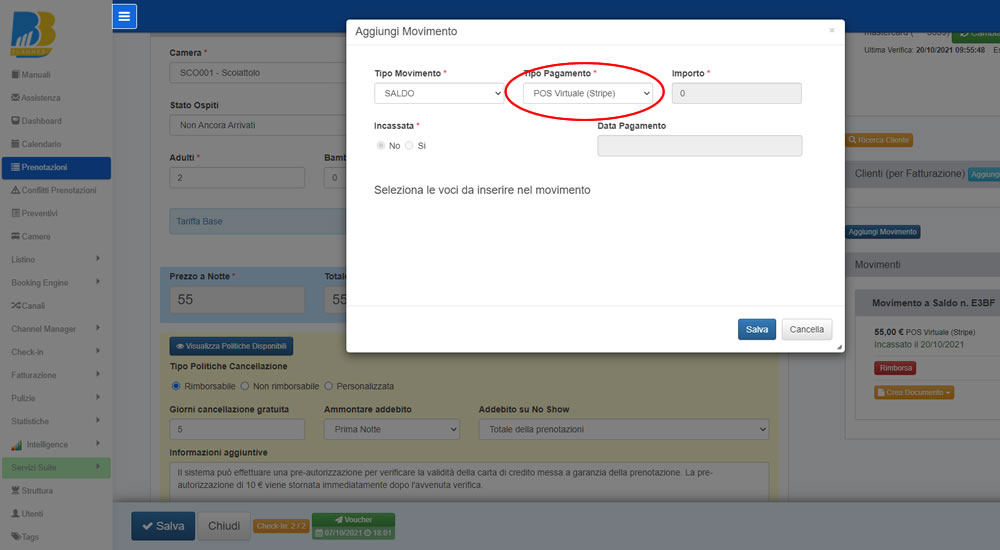
- Inserisci TIPO MOVIMENTO (importo parziale acconto o saldo), TIPO DI PAGAMENTO (POS VIRTUALE STRIPE), l’IMPORTO dell’addebito e la data del pagamento,
- Clicca su SALVA
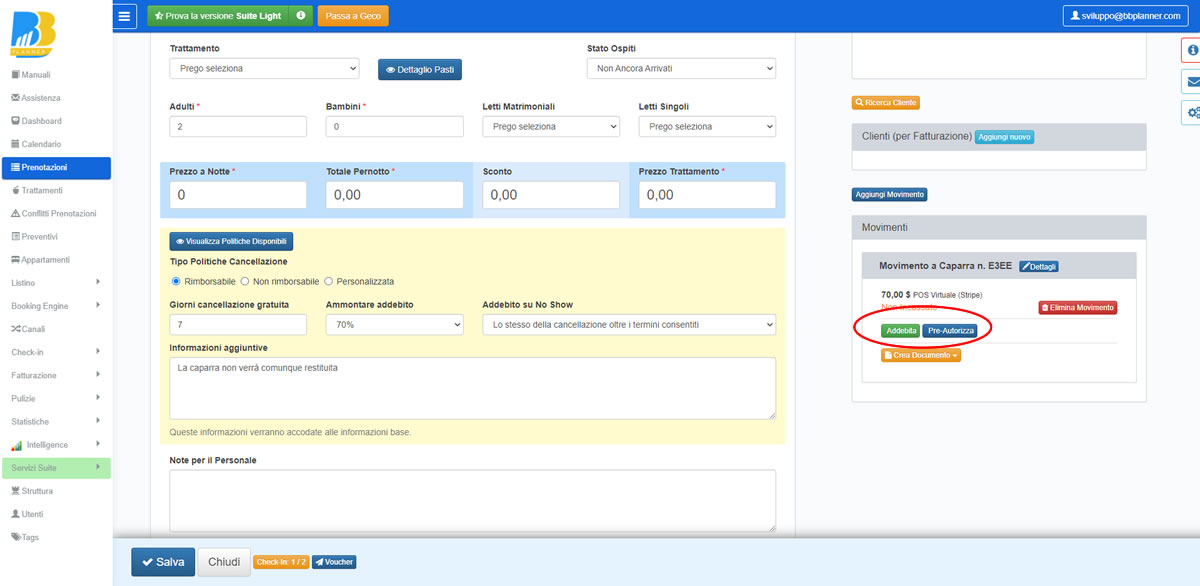
- Una volta creato il movimento, clicca su ADDEBITA (con i costi indicati in POS VIRTUALE – ATTIVAZIONE) o PREAUTORIZZA (senza alcun costo). ATTENZIONE: in caso di PREAUTORIZZAZIONE, l’importo verrà rimborsato dopo 5/7 giorni dal sistema.
STEP 1 – AGGIUNGI MOVIMENTO
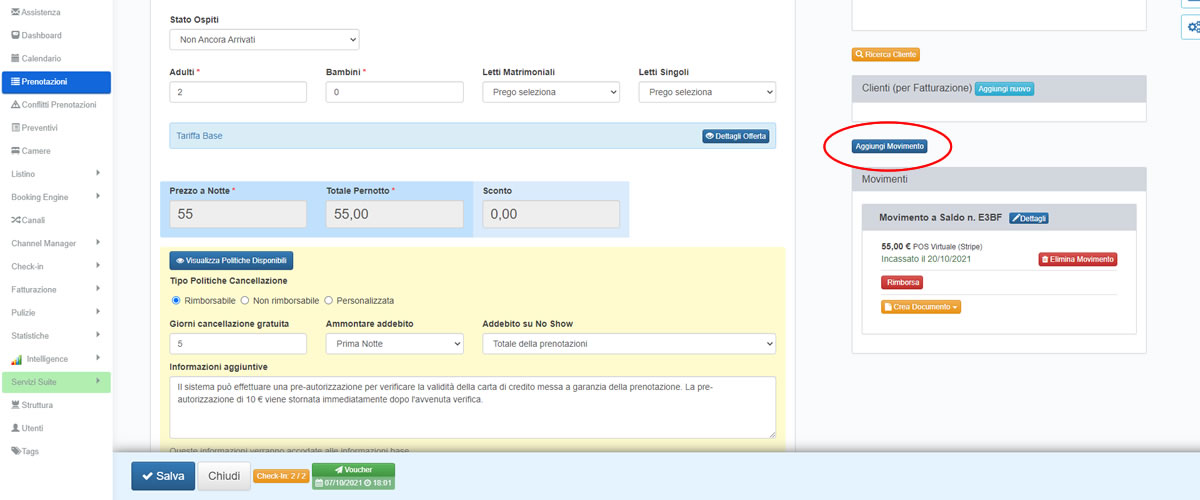
STEP 2 – SELEZIONA IN TIPO PAGAMENTO “POS VIRTUALE (STRIPE)”
STEP 3 – CLICCA SU ADDEBITA o PRE-AUTORIZZA
STEP 4 – SELEZIONA LA CARTA DI CREDITO SU CUI EFFETTUARE L’OPERAZIONE DI ADDEBITO O PRE-AUTORIZZAZIONE O RICHIEDI PAGAMENTO
ERRORE IN FASE DI ADDEBITO DA MOVIMENTO NELLA PRENOTAZIONE #
Può succedere che dopo aver cliccato su ADDEBITA dal movimento, venga fuori un errore (ERRORE DURANTE L’OPERAZIONE: la carta è stata rifiutata). Questo succede quando Stripe ritiene che la carta inserita abbia un livello di rischio elevato e potrebbe essere legata a frodi.
Per risolvere il problema si può procedere in due modi:
- chiedere un’altra carta al cliente (metodo consigliato, veloce e semplice);
- entrare nell’account di Stripe, nella lista pagamenti, selezionare il pagamento in questione e cliccare sul tasto Aggiungi a elenco di consenso. (Qualora non doveste vedere questo tasto vuol dire che tale funzionalità non è abilitata, pertanto, dovresti chiederne l’attivazione contattando direttamente l’assistenza di Stripe). ATTENZIONE: ci teniamo a precisare che tale procedura autorizza gli addebiti su una determinata carta che Stripe non ritiene sicura, pertanto, una volta autorizzata, non sarai protetto da eventuali frodi e contestazioni.
RICHIESTA PAGAMENTO CON CARTA DI CREDITO DALLA PRENOTAZIONE #
Se vuoi richiedere un pagamento con carta di credito ad un cliente dalla prenotazione, segui questi passaggi:
- Entra nella prenotazione
- Clicca su AGGIUNGI MOVIMENTO
- Seleziona il TIPO MOVIMENTO (importo parziale o saldo), TIPO DI PAGAMENTO (POS VIRTUALE STRIPE) e l’IMPORTO della richiesta di pagamento
- Clicca su SALVA
- Una volta creato il movimento, clicca su ADDEBITA (% commissioni indicate in POS VIRTUALE – ATTIVAZIONE). Si aprirà un pop-up con il link di richiesta di pagamento.
- Clicca su COPIA LINK per copiare il link di richiesta pagamento e inviarlo via email, messaggi, whatsapp, ecc. oppure clicca su INVIA EMAIL per inviarlo direttamente dal gestionale all’indirizzo email inserito in DETTAGLI OSPITE. Quando il cliente inserirà i dati della carta di credito ed autorizzerà il pagamento, il sistema trasmetterà i dati della carta di credito all’interno della prenotazione. ATTENZIONE: in caso di cancellazione o no show, puoi effettuare il pagamento sulla carta inserita direttamente dal tuo account Stripe (segui le indicazioni riportate in RICHIESTE DI PAGAMENTO CON POS VIRTUALE IN CASO DI CANCELLAZIONE O NO SHOW).
RIMBORSO PAGAMENTO CON POS VIRTUALE #
In MOVIMENTI, all’interno di ogni prenotazione, nei DETTAGLI PAGAMENTO, sarà possibile effettuare dei RIMBORSI sugli addebiti eseguiti dal POS Virtuale STRIPE.
- Entra nella prenotazione
- Vai in DETTAGLI PAGAMENTO -> Movimenti
- Clicca su RIMBORSA in corrispondenza del movimento da rimborsare (solo per pagamenti con carta di credito da POS Virtuale Stripe)
- Clicca su “Salva” nella prenotazione
ATTENZIONE: Leggi le informazioni sui Rimborsi Stripe.
RIMBORSO PAGAMENTO CON SALDO NEGATIVO SU STRIPE #
Stripe permette di effettuare il rimborso anche se questo porta a far diventare il saldo del conto negativo. Nonostante ciò, su BBPlanner, è stata limitata questa operazione perché la presenza di un saldo negativo può portare ad un parziale blocco delle funzionalità del conto Stripe (per i nuovi clienti Stripe), se il saldo non viene risolto nelle tempistiche richieste.
Per saperne di più vi invitiamo a leggere l’articolo riguardo ai Saldi negativi di Stripe
Qualora volessi procedere comunque con il rimborso del pagamento, puoi farlo direttamente su Stripe e successivamente il sistema, in automatico, aggiornerà lo stato del movimento anche su BBPlanner.
PAGAMENTI CON CARTE VIRTUALI (PRENOTAZIONI DA BOOKING ED EXPEDIA) CON POS VIRTUALE #
Per effettuare addebiti su carte virtuali, tipo quelle da prenotazioni di Booking.com, è necessario scrivere al supporto di Stripe.
ATTENZIONE: Si consiglia di farlo subito dopo aver creato l’account su STRIPE e chiedere di aggiungere, nella configurazione dei dati, il codice MCC 7011, che permette di accettare le carte virtuali da Booking.com.
Per chi ha attivo il Channel Manager, con il collegamento ai portali (Booking.com e/o Expedia), può passare, in automatico, i dati della carta virtuale, nei DETTAGLI DI PAGAMENTO -> CARTA DI CREDITO, all’interno della prenotazione ed effettuare così gli addebiti su carta virtuale.
Per prelevare con il POS VIRTUALE da BBPlanner, bisogna creare il MOVIMENTO (AGGIUNGI MOVIMENTO) indicando nella tipologia di pagamento: POS VIRTUALE (no carta di credito).
Per visualizzare i dati delle carte, la procedura è quella indicata in DATI CARTA DI CREDITO – PRENOTAZIONI DA CHANNEL MANAGER
VISUALIZZAZIONE ULTIMI 10 MOVIMENTI CON STRIPE #
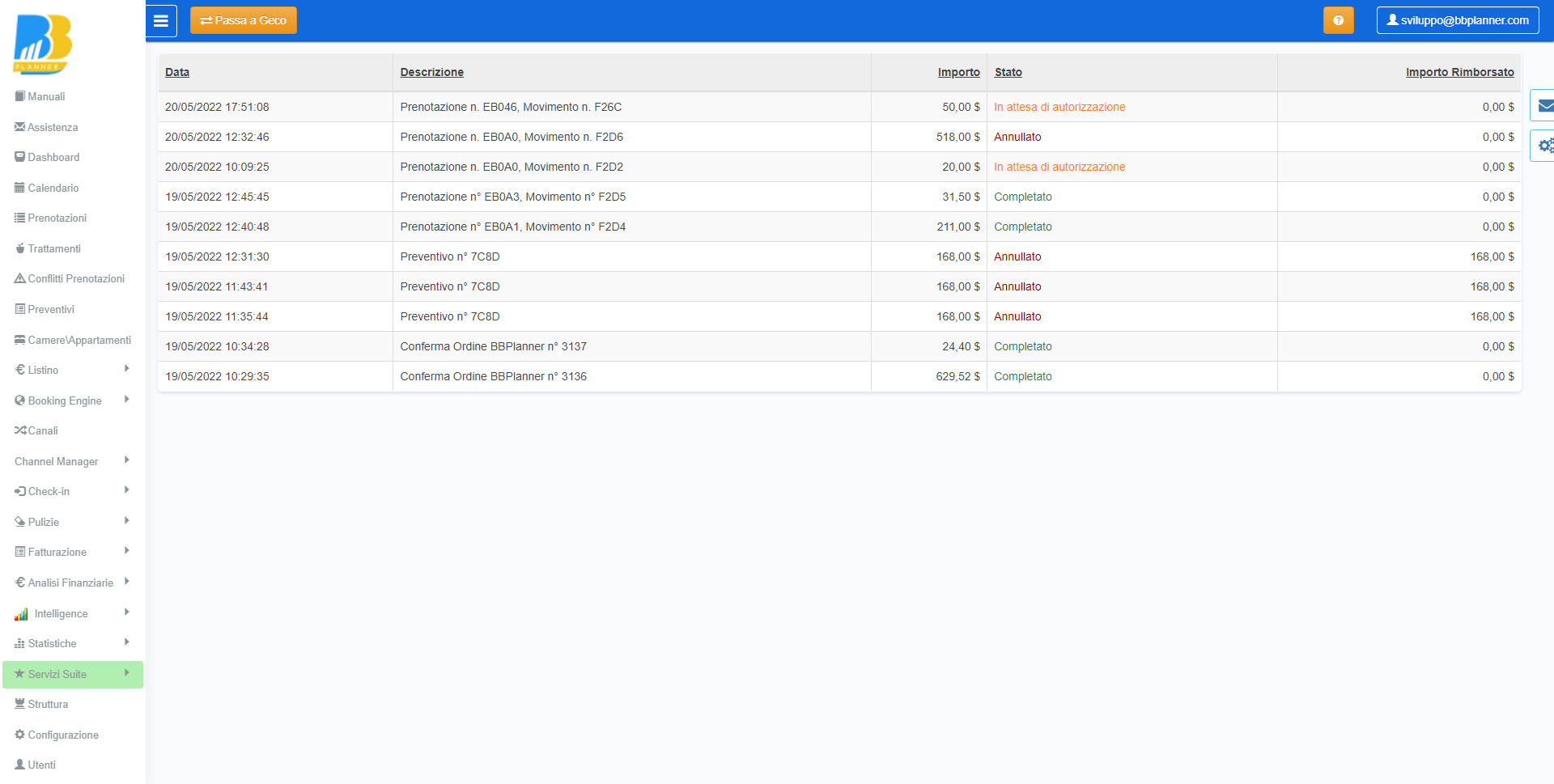
Nella Dashboard di BBPlanner è presente un tasto azzurro ULTIMI 10 MOVIMENTI SU STRIPE. Cliccandoci sopra sarà possibile visualizzare le ultime 10 operazioni con POS Virtuale STRIPE (senza entrare nell’account STRIPE) con indicazione di: data, descrizione del pagamento, importo e stato (in attesa di autorizzazione, completato, annullato).
- Vai nella DASHBOARD
- Clicca su ULTIMI 10 MOVIMENTI SU STRIPE
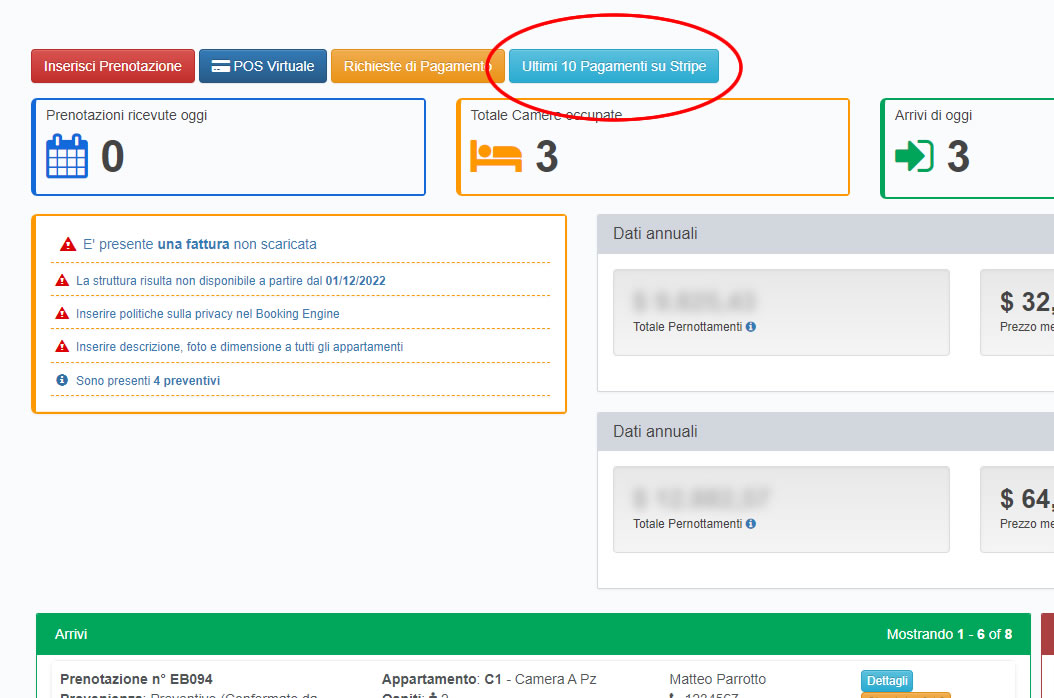
- Visualizza le ultime 10 operazioni effettuate con POS virtuale STRIPE, dall’account BBPlanner