
Oltre alle informazioni di base (leggi INSERIMENTO PRENOTAZIONI – CONFIGURAZIONI DI BASE), nella scheda di prenotazione, si potranno inserire altre informazioni, una volta attivata la versione Suite (in prova per 30 gg. o a pagamento).
All’interno di ogni scheda PRENOTAZIONE, compariranno, nella versione SUITE, le seguenti voci aggiuntive:
- VISUALIZZA TARIFFE per selezionare una delle tariffe impostate da LISTINO per la camera selezionata. Cliccando su SELEZIONA, in automatico sarà compilato il campo PREZZO A NOTTE e TOTALE PERNOTTO
- STATO OSPITI: Non ancora arrivati/Ospiti in Struttura/Check-out effettuato, con relativa differenziazione per colore, nella visualizzazione sul Calendario
- DETTAGLI OFFERTA per prenotazioni confermate da Booking Engine e preventivi
- VISUALIZZA POLITICHE DISPONIBILI per selezionare tra le Politiche di Cancellazione (impostate in Booking Engine -> Configurazione -> Politiche Cancellazione alternative) Facoltativo
- NOTE PER IL PERSONALE dove si potranno inserire delle comunicazioni al personale, visibili nell’APP PULIZIE di BBPlanner (gratis su Google Play Store, per chi ha attiva la versione SUITE)
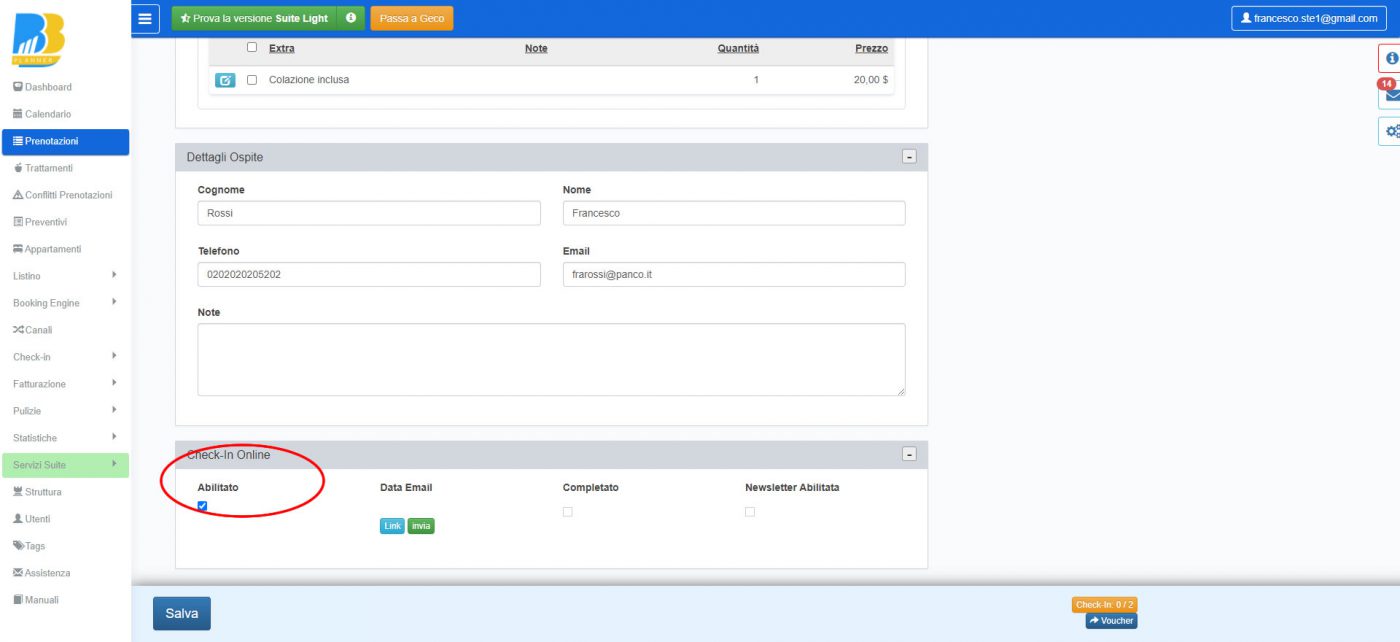
- EXTRA per aggiungere dei Servizi Extra alla prenotazione (già impostati da Booking Engine -> Servizi Extra) e inserire note, quantità e prezzo (APPROFONDIMENTI: SERVIZI EXTRA E COSTI OBBLIGATORI IN PRENOTAZIONE, come fatturare i SERVIZI EXTRA – EMISSIONE FATTURA/RICEVUTA DALLA PRENOTAZIONE – SINGOLI MOVIMENTI CREAZIONE MANUALE DEL MOVIMENTO
- In DATI PRINCIPALI, bottone per la visualizzazione dei dati carta di credito per prenotazioni provenienti da canali collegati in XML con Channel Manager (leggi DATI CARTA DI CREDITO – PRENOTAZIONI DA CHANNEL MANAGER)

Una volta salvata la prenotazione, in DETTAGLI PAGAMENTO (sulla colonna a destra), sarà possibile:
- Inserire i dati di una carta di credito o inviare richieste di inserimento carta per eventuali pagamenti
- inserire o richiamare (tramite Ricerca Cliente) i Dati di Fatturazione degli ospiti. ATTENZIONE: Si possono agganciare alla prenotazione più CLIENTI (PER FATTURAZIONE). Dopo aver salvato il primo cliente, è possibile aggiungere i dati di fatturazione del secondo cliente, cliccando su AGGIUNGI NUOVO. Questi dati salvati saranno presenti nella lista FATTURAZIONE -> CLIENTI e si potranno richiamare per future prenotazioni.
- inserire MOVIMENTI (IMPORTO PARZIALE per caparra/acconto o SALDO), specificando l’importo, tipo di pagamento, data di scadenza e data pagamento. ATTENZIONE: possono essere inseriti più Movimenti per CAPARRA o ad ACCONTO, all’interno della stessa prenotazione. I MOVIMENTI a titolo di CAPARRA verranno esclusi nel calcolo del SALDO. Nei Movimenti a SALDO, si possono selezionare delle voci specifiche (esempio: soggiorno, servizi extra, tassa di soggiorno) e includere i Movimenti per ACCONTO. Questo permette di inserire degli extra anche dopo aver generato la fattura a saldo e di fatturare i totali delle camere, facenti parte della stessa prenotazione, in modo separato per clienti diversi. Per eliminare un MOVIMENTO, ti basterà selezionarlo e cliccare su CANCELLA. Se vuoi eliminare un movimento su cui è stato già emesso un documento, dovrai prima eliminare il documento. Se vuoi modificare un MOVIMENTO, clicca su DETTAGLI. Dopo la creazione del Movimento, sarà possibile gestire lo scadenzario con la situazione delle partite non ancora incassate e invio di eventuali solleciti (vedi SCADENZARIO ENTRATE E RENDICONTAZIONE IVA). IMPORTANTE: Quale la differenza tra caparra e acconto? La caparra va’ rimborsata e non viene scorporata dal saldo. L’acconto invece è un pagamento effettivo e vien scorporato dal saldo.
- creare DOCUMENTI FISCALI (fattura, scontrino) O RIEPILOGO PAGAMENTI (ricevuta pro-forma su singolo movimento o su più movimenti).
- effettuare Addebiti sulla carta di credito verificata (tramite POS VIRTUALE). Per effettuare l’addebito manuale, su una carta già inserita, bisogna creare il MOVIMENTO e in TIPO PAGAMENTO, selezionare POS VIRTUALE (STRIPE), l’IMPORTO da addebitare sulla carta e la data di pagamento. Dopo aver salvato il movimento, sarà possibile cliccare su ADDEBITA per l’addebito manuale sulla carta del movimento creato. ATTENZIONE: per pagamenti con carta di credito da BBPlanner, leggi POS VIRTUALE – ATTIVAZIONE
- generare fatture/ricevute/scontrini per singoli movimenti o per più movimenti, dopo averli creati, e per acconto o saldo.
COSA COMPARE, nella scheda prenotazione, una volta salvata:
- In DATI PRINCIPALI compariranno le voci: DATA CREAZIONE(con orario) e PROVENIENZA (Booking Engine, Booking.com, Expedia, ecc.)
- In CAMERA, compariranno: la voce TRATTAMENTO con tasto DETTAGLIO PASTI (per chi ha richiesto l’abilitazione dei trattamenti) e la voce DETTAGLI OFFERTA se la prenotazione è arrivata tramite Booking Engine con Offerta/Sconto (per impostare le offerte/sconti, leggi OFFERTE – CODICE COUPON – BUONO IMPORTI PREPAGATI PER PRENOTAZIONI DIRETTE)
- alla fine della scheda, comparirà la sezione CHECK-IN ONLINE per l’invio manuale delle email o link agli ospiti per la compilazione dei dati utili per il Check-in. Una volta che l’ospite avrà completato l’inserimento dei dati check-in, comparirà la spunta nella casella COMPLETATO e la spunta in NEWSLETTER ABILITATA se l’ospite avrà dato il consenso per l’invio di newsletter e altre comunicazioni.
Upload Image...