
- GENERAZIONE FILE E CARICAMENTO SU ALLOGGIATIWEB
- INVIO DIRETTO SCHEDINE ALLOGGIATIWEB
- SCARICA RICEVUTA DI INVIO DIRETTO SCHEDINE ALLOGGIATIWEB
- CONSERVAZIONE SOSTITUTIVA RICEVUTE ALLOGGIATIWEB
- ESPORTAZIONE MASSIVA RICEVUTE INVIO DIRETTO SCHEDINE AD ALLOGGIATIWEB
- MODIFICA DATI DOPO INVIO AD ALLOGGIATIWEB E NUOVA ESPORTAZIONE
- POSSIBILI ERRORI NELLA GENERAZIONE/CARICAMENTO FILE O NELL'INVIO DATI DIRETTO AD ALLOGGIATIWEB
- INTEGRAZIONE GRATUITA DI PASSPORTSCAN PER CHI ACQUISTA IL PRODOTTO AGGIUNTIVO "INVIO DIRETTO SCHEDINE ALLOGGIATIWEB"
Con BBPlanner, potrai:
- generare sempre il file per AlloggiatiWeb da caricare sul portale o
- inviare direttamente i dati alla Questura, senza genere il file e caricarlo sul portale, acquistando il prodotto aggiuntivo “INVIO DIRETTO SCHEDINE ALLOGGIATIWEB” (SERVIZI SUITE -> PRODOTTI AGGIUNTIVI). ATTENZIONE: dopo l’acquisto del pacchetto, riceverai il contratto da compilare e inviare firmato con le istruzioni per l’attivazione
GENERAZIONE FILE E CARICAMENTO SU ALLOGGIATIWEB #
Prima del caricamento
Per generare le schedine da caricare sul portale ALLOGGIATIWEB, bisogna:
- aver configurato i dati per i sistemi di esportazione (leggi GESTIONE CHECK-IN – CONFIGURAZIONE).
- aver effettuato i regolari Check-in (compilazione manuale o check-in online: leggi CHECK-IN OSPITI MANUALE e CHECK-IN OSPITI ONLINE)
senza queste due condizioni, non sarà possibile esportare il file da caricare sul portale ALLOGGIATIWEB
Creazione file e caricamento su Alloggiatiweb
- Vai su CHECK-IN -> COMUNICAZIONI
- Seleziona la data di check-in su cui generare il file ALLOGGIATIWEB
- Clicca su GENERA FILE
In automatico verrà generato (e scaricato nella tua cartella locale di download) un file .txt con i dati degli ospiti in struttura per la data selezionata, nel formato richiesto da ALLOGGIATIWEB. Una volta generato, nel sistema comparirà la data e l’orario dell’ultima esportazione. ATTENZIONE: Si possono effettuare più esportazioni per lo stesso giorno. Il sistema riconosce, in automatico, quando gli ospiti sono stati già inseriti in una precedente esportazione, segnalandoli con apposito tasto “Aggiungi ad Esportazione”, per una nuova esportazione in CHECK-IN OSPITI.
Nel caso in cui si voglia inserire, in una nuova esportazione, un ospite già inserito nella precedente esportazione, sarà possibile segnalarlo come non esportato, cliccando sul tasto apposito “Aggiungi ad Esportazione” nella sezione CHECK-IN OSPITI, colonna AZIONI. - Clicca sul tasto arancione SITO ALLOGGIATIWEB per collegarsi al portale e caricare il file txt generato da BBPlanner.
ATTENZIONE: il dispositivo utilizzato per l’operazione dovrà essere quello su cui è stato scaricato il certificato digitale da Alloggiatiweb, in fase di registrazione.
ATTENZIONE: In caso di ACCOUNT MULTISTRUTTURA, l’esportazione del file dovrà essere effettuata per ogni struttura riportata in STRUTTURE (leggi GESTIONE CHECK-IN – CONFIGURAZIONE MULTISTRUTTURA)
INVIO DIRETTO SCHEDINE ALLOGGIATIWEB #
Prima dell’invio dati
Per inviare direttamente i dati ALLOGGIATIWEB, senza generare e caricare le schedine, bisogna:
- acquistare il prodotto aggiuntivo “INVIO DIRETTO SCHEDINE ALLOGGIATIWEB” (SERVIZI SUITE -> PRODOTTI AGGIUNTIVI), ATTENZIONE: dopo l’acquisto del pacchetto, riceverai il contratto da compilare e inviare firmato con le istruzioni per l’attivazione
- aver configurato i dati per i sistemi di esportazione (leggi GESTIONE CHECK-IN – CONFIGURAZIONE)
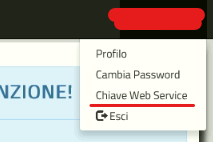
ATTENZIONE: la Chiave Web Services la troverai nel portale Alloggiatiweb, cliccando sul menù in alto (come immagine di seguito) e sarà necessaria per effettuare l’invio e scaricare le ricevute
- aver effettuato i regolari Check-in (compilazione manuale o check-in online: leggi CHECK-IN OSPITI MANUALE e CHECK-IN OSPITI ONLINE)
senza queste condizioni, non sarà possibile inviare i dati ad ALLOGGIATIWEB
Invia dati ad Alloggiatiweb
- Vai su CHECK-IN -> COMUNICAZIONI
- Seleziona la data di check-in
- Clicca su INVIA DATI nella sezione ALLOGGIATIWEB
SCARICA RICEVUTA DI INVIO DIRETTO SCHEDINE ALLOGGIATIWEB #
- Vai su CHECK-IN -> COMUNICAZIONI
- Clicca sul tasto azzurro LISTA RICEVUTE. ATTENZIONE: assicurati di aver inserito la CHIAVE WEB SERVICES in CHECK-IN -> CONFIGURAZIONE
ATTENZIONE: il tasto azzurro LISTA RICEVUTE compare solo per chi ha attivo sull’account il servizio abbonamento annuale INVIO DIRETTO SCHEDINE ALLOGGIATIWEB e per chi ha inserito correttamente le credenziali di accesso (IDENTIFICATIVO, PASSWORD E CHIAVE WEB SERVICES) in CHECK-IN -> CONFIGURAZIONE (sezione SISTEMI DI ESPORTAZIONE – ALLOGGIATIWEB).
CONSERVAZIONE SOSTITUTIVA RICEVUTE ALLOGGIATIWEB #
ATTENZIONE: Non effettuiamo conservazione sostitutiva delle ricevute ma mettiamo a disposizione il download massivo (vedi paragrafo sotto) in modo che si possa procedere alla conservazione in autonomia.
ESPORTAZIONE MASSIVA RICEVUTE INVIO DIRETTO SCHEDINE AD ALLOGGIATIWEB #
Per chi ha attivo il servizio di invio diretto Schedine Alloggiatiweb (servizio attivabile con abbonamento a parte in SERVIZI SUITE ->PRODOTTI AGGIUNTIVI), è possibile esportare in un unico file zip più ricevute.
- Vai su CHECK-IN -> COMUNICAZIONI
- Clicca sul tasto LISTA RICEVUTE
- Seleziona l’intervallo di tempo per la ricerca
- Clicca su Esporta le ricevute
MODIFICA DATI DOPO INVIO AD ALLOGGIATIWEB E NUOVA ESPORTAZIONE #
Si possono modificare dei dati errati nei Check-in, dopo aver caricato il file Alloggiatiweb o dopo l’invio diretto.
- Vai su CHECK-IN -> CHECK-IN OSPITI
- Clicca su CHECK-IN OSPITI in corrispondenza del check-in da modificare
- Nell’ultima colonna AZIONI, clicca sul tasto AGGIUNGI A PROSSIMA TRASMISSIONE/ESPORTAZIONE
- Effettua la modifica e salva
- Vai su CHECK-IN -> COMUNICAZIONI e genera nuovamente il file da caricare sul portale Alloggiatiweb o invia nuovamente i dati alla Questura
ATTENZIONE: in caso di modifica date di arrivo e partenza non è necessario effettuare una nuova trasmissione e/o esportazione, ma per il corretto calcolo della tassa di soggiorno, segui la procedura indicata nella guida MODIFICA DATA DI ARRIVO E/O DI PARTENZA DOPO LE REGISTRAZIONI DEI CHECK-IN
POSSIBILI ERRORI NELLA GENERAZIONE/CARICAMENTO FILE O NELL’INVIO DATI DIRETTO AD ALLOGGIATIWEB #
Quando viene caricato il file con le registrazioni check-in, sul portale di Alloggiatiweb o nell’invio dati diretto (servizio attivabile con abbonamento a parte in SERVIZI SUITE ->PRODOTTI AGGIUNTIVI), si potrebbero verificare alcuni errori. Vediamo nel dettaglio, in quali casi compaiono:
- Nella configurazione del check-in non sono stati inseriti correttamente i datiSe hai più unità di vendita, verifica che sul portale Alloggiatiweb siano registrati come STRUTTURA UNICA o come singoli APPARTAMENTI (ID per appartamento). Una volta accertata la tipologia, seleziona nella sezione SISTEMI DI ESPORTAZIONE, della pagina CHECK-IN -> CONFIGURAZIONE, il Tipo di configurazione corretta.
- Ci sono dei caratteri speciali nei nomi degli ospiti registratiAlloggiatiweb non riconosce alcuni caratteri e simboli. In caso di errore nel caricamento file (o invio dati diretto), accertati che non siano presenti nell’elenco degli ospiti registrati da comunicare.
- Le credenziali di Alloggiatiweb sono scadutePer chi effettua l’invio diretto dei dati alla Questura, può capitare spesso questo tipo di problema. Per questioni di sicurezza, infatti, Alloggiatiweb richiede il rinnovo periodico della CHIAVE WEB SERVICES. Accedi nel portale e genera un nuovo codice. Copialo e incollalo nella pagina CHECK-IN -> CONFIGURAZIONE di BBPlanner, nella sezione apposita.
- Tipologia di Ospite errataNella generazione del file di Comunicazione per Alloggiatiweb (file .txt) potrebbe comparire l’errore “check-in non completati”. Molto probabilmente hai inserito un CAPOGRUPPO o CAPOFAMIGLIA e gli altri membri sono stati registrati invece come OSPITI SINGOLI. In questo caso va modificato o il CAPOGRUPPO/CAPOFAMIGLIA come OSPITE SINGOLO oppure quest’ultimo deve essere modificato in MEMBRO GRUPPO/MEMBRO FAMIGLIA.
INTEGRAZIONE GRATUITA DI PASSPORTSCAN PER CHI ACQUISTA IL PRODOTTO AGGIUNTIVO “INVIO DIRETTO SCHEDINE ALLOGGIATIWEB” #
Per chi acquista il prodotto aggiuntivo “INVIO DIRETTO SCHEDINE ALLOGGIATIWEB” e ha attivo un account con PassportScan, può richiedere l’integrazione gratuita a BBPlanner. Una volta attivato il servizio con PassportScan, sarà possibile trasmettere in automatico i dati su BBPlanner per l’invio dati ad Alloggiatiweb.