
PRIMA DI INSERIRE I CHECK-IN MANUALMENTE #
Prima di effettuare i Check-in agli ospiti, dovrai aver completato:
- la pagina di CONFIGURAZIONE (vedi GESTIONE CHECK-IN – CONFIGURAZIONE)
- o se hai un Account Multistruttura, la scheda di ogni struttura, in STRUTTURE (vedi GESTIONE CHECK-IN – CONFIGURAZIONE MULTISTRUTTURA)
CHECK-IN MANUALE #
Il Check-in manuale si potrà compilare da:
- CHECK-IN -> CHECK-IN OSPITI, utilizzando anche il tasto RICERCA AVANZATA
- DASHBOARD -> ARRIVI, cliccando sul tasto arancione CHECK-IN (se il tasto è verde: o non è presente il n. di ospiti o il check-in è stato completato)
- Lista PRENOTAZIONI -> colonna AZIONI -> CHECK-IN (se il tasto è verde: o non è presente il n. di ospiti o il check-in è stato completato)
- All’interno della scheda di prenotazione, tasto CHECK-IN in basso (se il tasto è verde: o non è presente il n. di ospiti o il check-in è stato completato)
Per l’inserimento della registrazione ospiti:
- clicca sul tasto CHECK-IN in corrispondenza della prenotazione
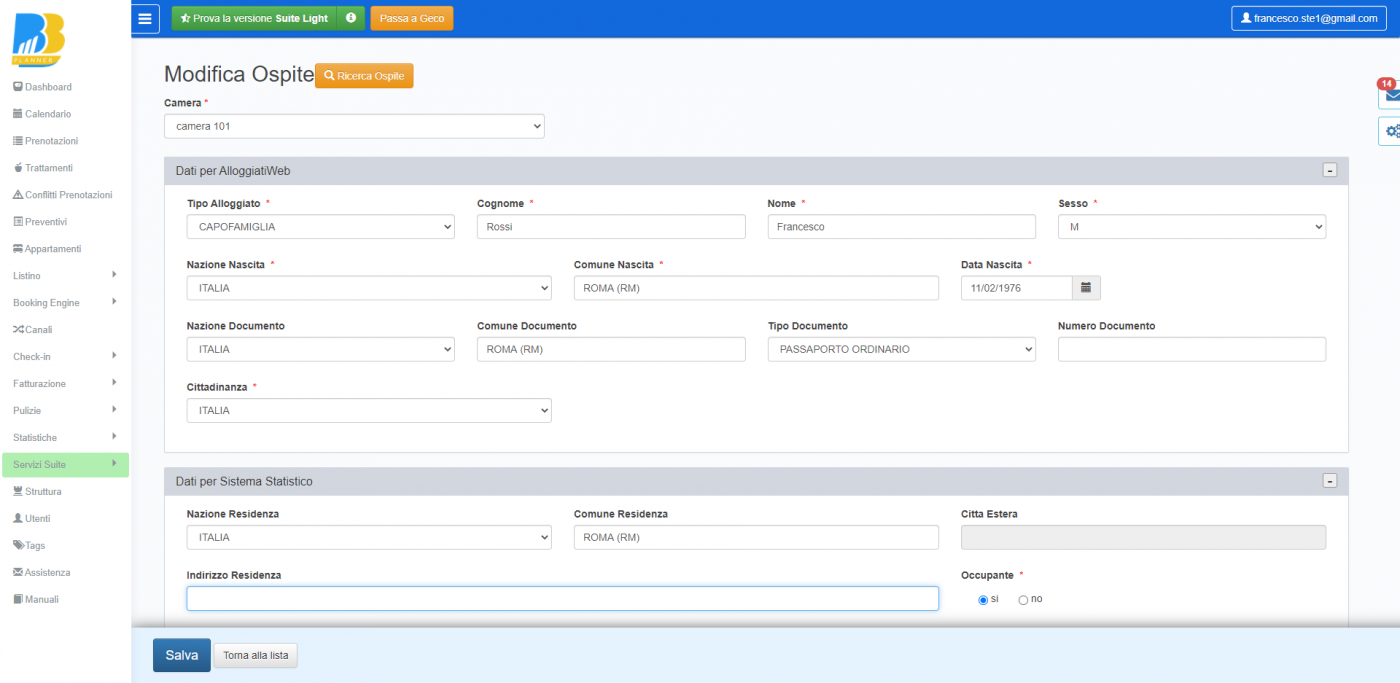
- clicca su DETTAGLI per inserire i dati del primo ospite (se l’ospite è già stato in struttura con regolare Check-in si potranno richiamare i dati dal sistema, leggi COMPILAZIONE AUTOMATICA DATI OSPITE CHECK-IN )
- in DATI PER ALLOGGIATIWEB compila i campi richiesti:
– TIPO ALLOGGIATO: OSPITE SINGOLO (se la prenotazione è solo per un ospite o ospite separato dal gruppo con arrivo/partenza in date diverse), CAPOFAMIGLIA o CAPOGRUPPO (in questi due ultimi casi, il sistema consente l’inserimento di altri ospiti, nel check-in, solo come MEMBRI GRUPPO O MEMBRI FAMIGLIA), COGNOME, NOME, SESSO, NAZIONE NASCITA (se ITALIA, anche il COMUNE), DATA NASCITA, NAZIONE DOCUMENTO (se ITALIA, anche il COMUNE), TIPO DOCUMENTO, NUMERO DOCUMENTO, CITTADINANZA.
ATTENZIONE: non è possibile inserire un CAPOGRUPPO O CAPOFAMIGLIA senza aggiungere un MEMBRO GRUPPO o MEMBRO FAMIGLIA
IMPORTANTE: Questi dati saranno utilizzati anche per il calcolo automatico del codice fiscale dell’ospite in fase di fatturazione (fatture/ricevute). - In DATI per SISTEMA STATISTICO compila i dati richiesti dal sistema statistico ISTAT del comune, provincia o regione della struttura: NAZIONE RESIDENZA (se ITALIA, anche il COMUNE), CITTA ESTERA (se non ITALIA in NAZIONE RESIDENZA), INDIRIZZO RESIDENZA, OCCUPANTE, seleziona il tipo di ESENZIONE TASSA SOGGIORNO (ove presente).
- Clicca su SALVA
Dopo aver salvato i dati, dovrai impostare gli ospiti come ARRIVATI IN STRUTTURA
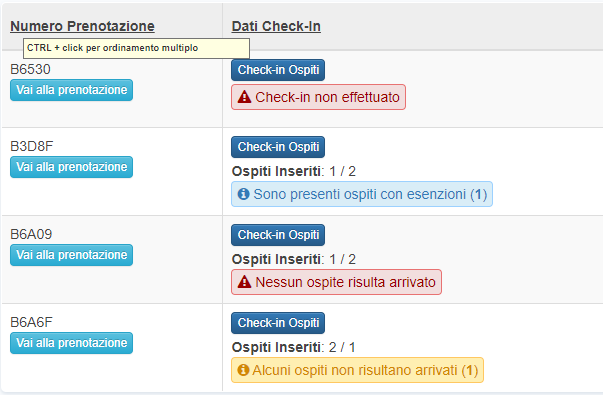
Se invece vuoi abilitare il CHECK-IN ONLINE, per l’invio di email agli ospiti, per la compilazione prima dell’arrivo, leggi CHECK-IN OSPITI ONLINE
IMPORTANTE: Una volta completati correttamente tutti i check-in del giorno e impostati gli ospiti come arrivati in struttura, si potranno generare i file da caricare sui rispettivi portali (se correttamente configurati i dati dei sistemi di esportazione) o inviare direttamente i dati (con acquisto abbonamento servizio invio diretto dati Alloggiatiweb, in PRODOTTI AGGIUNTIVI)
- per ALLOGGIATIWEB (leggi ALLOGGIATIWEB)
- per il SISTEMA STATISTICO ISTAT (leggi SISTEMA STATISTICO ISTAT)
- per la TASSA DI SOGGIORNO (leggi TASSA DI SOGGIORNO).
L’inserimento dei CHECK-IN degli Ospiti, ti permetterà di aggiungerli in automatico nella RUBRICA OSPITI.
CHECK-IN IN DATE DIVERSE NELLA STESSA PRENOTAZIONE #
Può succedere che nella stessa prenotazione, gli ospiti arrivino in date diverse. In questo caso gli ospiti possono essere aggiunti con tipologia OSPITE SINGOLO e registrati su Alloggiatiweb e Sistema Istat in date diverse.
MODIFICA DATA DI ARRIVO E/O DI PARTENZA DOPO LE REGISTRAZIONI DEI CHECK-IN #
Può succedere di dover modificare le date di arrivo e partenza dopo aver effettuato le esportazioni per le registrazioni ad Alloggiatiweb o al Sistema Statistico. Come procedere in questi casi?
- Dopo aver modificato e salvato le date di arrivo e/o partenza all’interno della prenotazione, clicca su CHECK-IN nella prenotazione. Si aprirà la pagina dei check-in registrati per la prenotazione interessata
- Clicca su DETTAGLI in corrispondenza del CAPOGRUPPO, CAPOFAMIGLIA e/o OSPITE SINGOLO. In automatico si aggiorneranno le date con quelle inserite nella prenotazione
- Clicca su SALVA