
CONFIGURAZIONE GENERALE DEL BOOKING ENGINE #
Il Booking Engine di BBPlanner (VERSIONE SUITE IN PROVA O A PAGAMENTO e SUITE + CHANNEL) consente di ricevere prenotazioni dirette dal tuo sito web e dalla pagina Facebook, aumentando il tuo fatturato e facendoti risparmiare tempo, in quanto non dovrai più rispondere ad email per richieste di disponibilità e di prenotazione.
Avrai la possibilità di personalizzare il layout, impostando il colore dell’interfaccia, inserendo informazioni sui servizi, politiche di cancellazione e una foto della struttura e potrai gestirlo da qualsiasi dispositivo (smartphone, tablet, pc).
IMPORTANTE: Sarà possibile creare e inviare dei PREVENTIVI, con offerte personalizzate o meno, solo dopo aver configurato il Booking Engine.
NOTA BENE: Una volta completata la configurazione, la pagina di prenotazione diretta sarà visibile on line, solo se verrà pubblicato l’URL o incorporato il codice widget (banner prenotazione), sul sito.
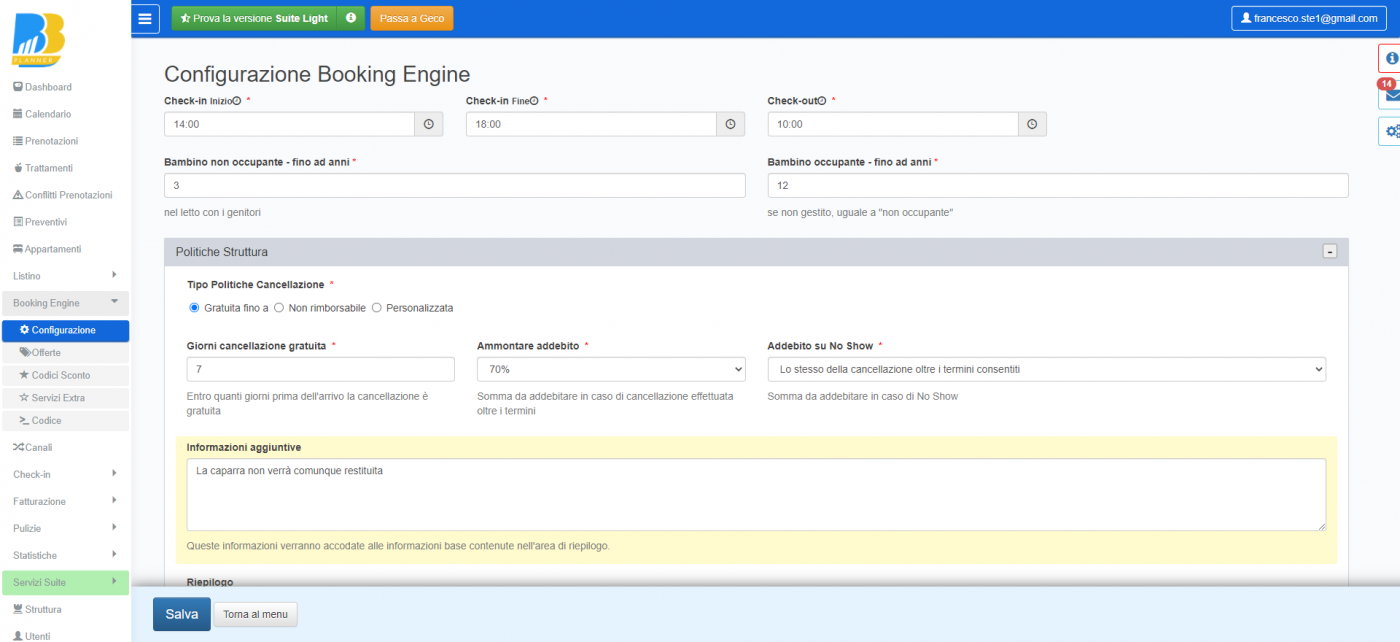
La pagina di CONFIGURAZIONE conterrà le informazioni utili per la costruzione della pagina di prenotazione on line. Compila tutti i campi, come richiesto (orari Check-in e Check-out, Politiche di cancellazione della struttura, Servizi inclusi, Metodi di pagamento, ecc.). Le informazioni inserite potranno sempre essere modificate successivamente.
ATTENZIONE: Prima di iniziare a compilare, assicurati di avere tutte le informazioni obbligatorie richieste disponibili, altrimenti i dati parziali inseriti non verranno salvati.
- Clicca su BOOKING ENGINE -> CONFIGURAZIONE dal menù
Configurazione Base #
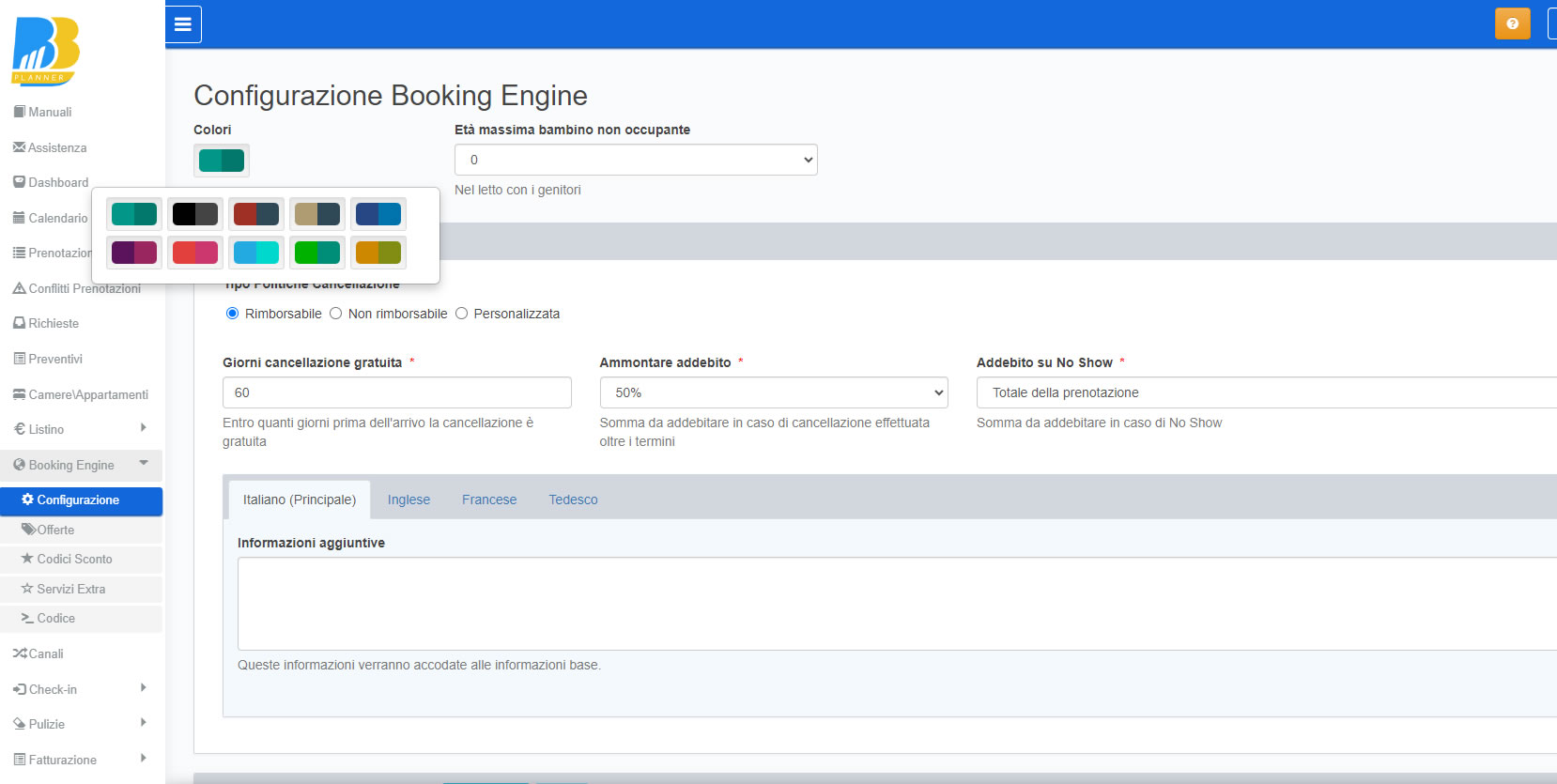
- Seleziona i colori principali da utilizzare per la pagina di prenotazione on line
Politiche di Cancellazione #
- In POLITICHE DI CANCELLAZIONE BASE viene impostata la politica di cancellazione standard (principale): GRATUITA, NON RIMBORSABILE, PERSONALIZZATA.
– Se gratuita, in GIORNI CANCELLAZIONE GRATUITA viene indicato entro quanti gg. prima dell’arrivo la cancellazione è gratuita, l’ammontare dell’addebito in % o costo della prima notte, fuori da termini di cancellazione e il valore dell’addebito sul no show (totale o uguale a quello oltre i termini). In INFORMAZIONI AGGIUNTIVE si possono inserire dei testi esplicativi sulla politica di cancellazione (facoltativo). Si potranno impostare le traduzioni in INGLESE, FRANCESE, TEDESCO per le INFORMAZIONI AGGIUNTIVE.
Si potranno aggiungere altre Politiche di Cancellazione alternative, da applicare, per esempio, per alcuni periodi e camere, alla voce POLITICHE CANCELLAZIONE ALTERNATIVE.
ATTENZIONE: per chi ha i canali (Booking, Airbnb, Expedia, ecc.) collegati in XML col Channel Manager, le politiche di cancellazione vanno gestite direttamente sui canali. - Per aggiungere le POLITICHE CANCELLAZIONE ALTERNATIVE
– clicca su AGGIUNGI NUOVO
– inserisci in INIZIO e FINE l’intervallo di tempo in cui è applicata
– seleziona il TIPO: GRATUITA FINO A, NON RIMBORSABILE, PERSONALIZZATA. Se gratuita, in GIORNI CANCELLAZIONE GRATUITA viene indicato entro quanti gg. prima dell’arrivo la cancellazione è gratuita, l’ammontare dell’addebito in % o costo della prima notte, fuori da termini di cancellazione e il valore dell’addebito sul no show (totale o uguale a quello oltre i termini). In INFORMAZIONI AGGIUNTIVE si possono inserire dei testi esplicativi sulla politica di cancellazione (facoltativo), che verranno inseriti in coda al testo del RIEPILOGO, anteprima del testo che apparirà al cliente, in base al tipo di Politica di cancellazione impostata.
– clicca su SALVA
– Ripeti per ogni Politica di cancellazione alternativa da aggiungere
ATTENZIONE: per chi ha i canali (Booking, Airbnb, Expedia, ecc.) collegati in XML col Channel Manager, le politiche di cancellazione vanno gestite direttamente sui canali.
Dati Descrittivi #
- in SERVIZI DELLA STRUTTURA inserisci i servizi inclusi nel prezzo camera: es. aria condizionata, colazione inclusa, biancheria letto e bagno inclusi, wifi gratuito, ecc. ed eventuali traduzioni in INGLESE, FRANCESE, TEDESCO. Per ogni servizio da aggiungere clicca su AGGIUNGI NUOVO INLINE -> Inserisci la voce del servizio -> Clicca sull’icona della spunta verde a sinistra per salvare. Ripeti per ogni servizio incluso.
- In I BUONI MOTIVI PER PRENOTARE DAL SITO, inserisci max 5 buoni motivi per invogliare l’utente a finalizzare la prenotazione dal sito web ed eventuali traduzioni in INGLESE, FRANCESE, TEDESCO: Es. Miglior Tariffa Disponibile Garantita – Prenota 7 gg e ti regaliamo una cena – Welcome Drink incluso per chi prenota dal sito, ecc.
- In TESTO DESCRITTIVO DELLA STRUTTURA (facoltativo) inserire un testo che comparirà nel booking engine: es. presentazione e descrizione della struttura, com’è composta, località, vicinanza a luoghi di interesse, servizi, ecc. Il testo si potrà inserire anche nelle traduzioni in INGLESE, FRANCESE, TEDESCO.
- In TERMINI E CONDIZIONI inserire tutte le informazioni di cui il cliente deve prendere visione e accettare in fase di prenotazione. Il testo si potrà inserire anche nelle traduzioni in INGLESE, FRANCESE, TEDESCO.
Codice Google Analytics o TAG MANAGER (FACOLTATIVO e per ESPERTI) #
Se hai un account con Google Analytics e vuoi monitorare le statistiche sulle visite e conversioni dal tuo booking engine, nel campo CODICE GOOGLE ANALYTICS o TAG MANAGER puoi inserire il codice Analytics o il TAG MANAGER (solo per esperti e consulenti). ATTENZIONE: BBPlanner non gestisce più ID di Analytics\TAG Manager. L’ID Tag Manager inserito in BOOKING ENGINE -> CONFIGURAZIONE è valido sia globalmente per il Booking Engine, sia per i widget delle camere. Per maggiori dettagli devi contattare il tuo webmaster o chi si occupa del tuo sito web.
in FOTO STRUTTURA carica SOLO UNA foto che sia rappresentativa della struttura. La foto farà da sfondo alla pagina di prenotazione on line, pertanto si consiglia in formato jpeg di qualità e in alta risoluzione (larghezza di almeno 1000 pixel). ATTENZIONE: la foto non deve superare i 200 MB (max 3000 pixel per lato)
In CALENDARIO DELLE DISPONIBILITA’ seleziona VISIBILE/NON VISIBILE per rendere visibile o meno agli utenti, dal booking engine, il calendario delle disponibilità della struttura. Nel caso di struttura con poche disponibilità, ti consigliamo di rendere visibile il calendario, per aiutare l’utente a individuare le date disponibili alla prenotazione.
In MODALITA’ DI PRENOTAZIONE seleziona dalla finestra CONFERMA IMMEDIATA se vuoi ricevere prenotazioni dirette oppure A RICHIESTA se vuoi ricevere NON prenotazioni dirette, ma solo delle richieste di prenotazione che dovranno poi essere confermate dalla struttura (scelta consigliata per chi non ha attivo il Channel Manager per la sincronizzazione delle disponibilità con altri canali di prenotazione). Con la modalità di prenotazione A RICHIESTA, le prenotazioni compariranno sul Calendario come OPZIONATE e dovranno quindi o essere CONFERMATE o CANCELLATE inoltre con la modalità A RICHIESTA non sarà possibile ricevere le richieste di prenotazione con carta di credito pur avendo il POS VIRTUALE attivato. ATTENZIONE: Se opti per la modalità A RICHIESTA, in caso di INVIO preventivi da confermare non saranno presenti i dati per il pagamento nell’email di conferma invio richiesta. I dati potranno essere inviati successivamente alla conferma da parte del gestore.
In RICHIESTA DI PREVENTIVO seleziona ATTIVATA/DISATTIVATA se vuoi ricevere o meno delle richieste, in caso di camera non disponibile o in caso di restrizioni, dopo una ricerca dal booking engine (sistema di prenotazione diretto).
Configurazione Pagamenti #
- In CONFIGURAZIONE PAGAMENTI definisci le regole sui pagamenti, per prenotazioni on line sul BOOKING ENGINE (da sito o preventivi).
– TIPO DEL MOVIMENTO: seleziona tra CAPARRA o ACCONTO per il primo movimento di pagamento creato in automatico dal booking engine per prenotazioni dirette
– TIPO DI CALCOLO: configura le regole sul calcolo dell’acconto o caparra per le tariffe Rimborsabili: percentuale su prezzo totale o Prezzo Prima Notte
– ACCETTA I PAGAMENTI TRAMITE CARTA DI CREDITO: seleziona se hai attivato il POS VIRTUALE in CONFIGURAZIONE GESTIONALE (rotellina in alto a destra, leggi METODI DI PAGAMENTO – CONFIGURAZIONE):- GATEWAY DI PAGAMENTO PREDEFINITO (seleziona dal menù a tendina il tipo di gateway di pagamento: Stripe o XPay Pro Nexi su Richiesta)
- UTILIZZO CARTA SU TARIFFE RIMBORSABILI/PERSONALIZZATE: seleziona
– A GARANZIA (NESSUN ADDEBITO) se i dati della carta di credito vengono utilizzati solo a garanzia, senza nessun addebito
– ADDEBITO IMMEDIATO DEL TOTALE se si vuole l’addebito immediato da sistema sulla carta di credito, per le tariffe Rimborsabili o altri piani tariffari - UTILIZZO CARTA SU TARIFFE NON RIMBORSABILI: seleziona
– A GARANZIA (NESSUN ADDEBITO) se i dati della carta di credito vengono utilizzati solo a garanzia, senza nessun addebito
– ADDEBITO IMMEDIATO DEL TOTALE se si vuole l’addebito immediato da sistema sulla carta di credito, per le tariffe Non Rimborsabili
– VERIFICA PRESENZA FONDI: se vuoi che il sistema effettui una verifica sulla carta di credito nel momento dell’inserimento (con pre-autorizzazione di € 10 della durata di pochi secondi) in fase di prenotazione dal Booking Engine e conferma preventivo o per l’inserimento manuale nella scheda di prenotazione. ATTENZIONE: la preautorizzazione non è un addebito, ma un “congelamento temporaneo” dell’importo.
- – ACCETTA I PAGAMENTI RATEALI TRAMITE HEYLIGHT (se hai già attivo un account con HeyLight) per permettere il pagamento rateale del totale soggiorno nelle prenotazioni dirette (facoltativo)
– ACCETTA I PAGAMENTI TRAMITE BONIFICO BANCARIO: seleziona se hai inserito i dati del conto corrente bancario in CONFIGURAZIONE GESTIONALE (rotellina in alto a destra, leggi METODI DI PAGAMENTO – CONFIGURAZIONE). In caso di Account Multistruttura, per l’impostazione di diverse coordinate bancarie da associare alle varie strutture, leggi INSERIMENTO DATI MULTISTRUTTURA - SCADENZA VERSAMENTO ACCONTO: inserisci il numero di giorni disponibili per il versamento dell’acconto tramite bonifico bancario, prima della scadenza dell’opzione di prenotazione (dopo il pagamento, la prenotazione si potrà confermare).
- Clicca su SALVA
ATTENZIONE: per configurare i metodi di pagamento, leggi METODI DI PAGAMENTO – CONFIGURAZIONE:
IMPORTANTE: Per utilizzare il Booking Engine e i PREVENTIVI, assicurati di aver configurato anche il LISTINO: STAGIONI, PREZZI CAMERE/APPARTAMENTI, NON RIMBORSABILE, PIANI GIORNALIERI.
ATTENZIONE: Quando l’abbonamento a SUITE o a SUITE + CHANNEL scade, nella pagina di prenotazione saranno visibili solo i contatti della struttura e la disponibilità da calendario (se impostato come visibile)
BOOKING ENGINE – LINK E WIDGET #
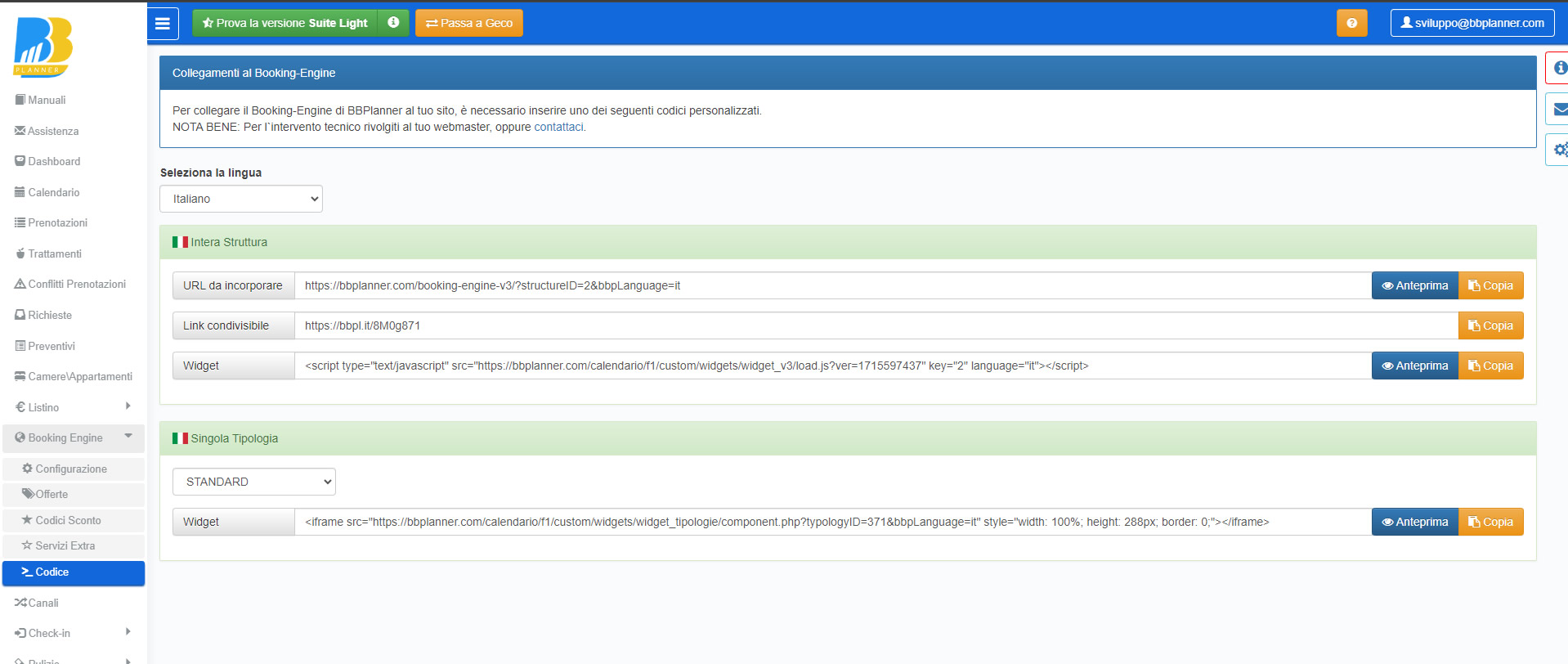
Dopo aver completato la pagina di CONFIGURAZIONE del Booking Engine (orari check-in/check-out, politiche di cancellazione, modalità di pagamento, ecc.) e aver configurato il LISTINO (STAGIONI, PREZZI CAMERE/TIPOLOGIE, PIANI GIORNALIERI), potrai accedere alla pagina CODICE del gestionale per poter reperire l’URL, link di condivisione e i widget, da inserire sul tuo sito web per ricevere le prenotazioni dirette.
- Clicca su BOOKING ENGINE -> CODICE
- Seleziona la lingua (ITALIANO di default, INGLESE, FRANCESE, TEDESCO) del modulo di prenotazione (booking engine)
- Clicca su COPIA in corrispondenza dell’URL da incorporare o del LINK condivisibile o ancora del WIDGET da copiare e incollare nell’HTML del sito web.
L’URL si potrà aggiungere come collegamento ad una voce menù o ad un tasto (PRENOTA ORA, ad esempio, o VERIFICA DISPONIBILITA’). Clicca su ANTEPRIMA per vedere quella che sarà la pagina di prenotazione on line e visualizzare eventuali errori di impostazione da correggere (descrizione camere, foto camere, tariffe, servizi, offerte ecc.)
Il LINK condivisibile si può inviare tramite whatsapp, messaggistica, chat, ecc.
Lo script del widget potrà essere inserito nell’HTML del sito e consentirà la visualizzazione di un banner per la prenotazione (date di arrivo e partenza, n. adulti e bambini, tasto di invio ricerca)
Lo script del widget CAMERA/TIPOLOGIA permetterà la visione delle disponibilità per una determinata camera/tipologia e la sua prenotazione.
Per assistenza nell’inserimento dell’URL o dei widget sul tuo sito web, puoi inviare una richiesta da ASSISTENZA nel gestionale o contattarci al 0833 908214.
BOOKING ENGINE – LINK E WIDGET PER MULTISTRUTTURA (UNICO ACCOUNT PER PIU’ STRUTTURE) #
Dopo aver compilato i dati della pagina BOOKING ENGINE -> CONFIGURAZIONE e richiesto l’abilitazione dell’account Multistruttura, potrai impostare i dati per la pagina di prenotazione di ogni singola struttura IN STRUTTURE, leggi INSERIMENTO DATI MULTISTRUTTURA (UNICO ACCOUNT PER PIU’ STRUTTURE) e avere link e widget di prenotazione diversi per struttura, leggi BOOKING ENGINE PER MULTISTRUTTURA
Una volta configurati i dati di ogni struttura, troverai i link e i widget di prenotazione diretta (in BOOKING ENGINE -> CODICE)
- dell’intero property management (tutte le strutture dell’account)
- di ogni singola struttura, selezionata dal menù a tendina “SINGOLA STRUTTURA”
- di ogni singola camera di ogni struttura, selezionata dal menù a tendina “SINGOLA CAMERA”
